


Claude-Agenten mit Zoho Books integrieren

Sie können die verwalteten Claude-Agenten von Anthropic mit Ihrer Zoho Books-Organisation integrieren, um wiederkehrende Geschäftsprozesse zu automatisieren. Die Agenten rufen Informationen ab, analysieren Daten, erstellen Empfehlungen und führen Aktionen anhand vordefinierter Workflows automatisch aus. Dadurch wird der manuelle Aufwand reduziert und die Effizienz erhöht.
Das folgende Beispiel zeigt, wie Claude-Agenten Sie bei der Automatisierung Ihrer Geschäftsprozesse unterstützen können.
Patricia verwaltet die Forderungen ihrer Zoho Books-Organisation. Wenn eine Rechnung für einen Kunden erstellt wird, prüft sie dessen Transaktionshistorie der letzten zwölf Monate, sein Zahlungsverhalten und seine nicht verrechneten Gutschriften. Auf dieser Grundlage legt sie den passenden Ton und Inhalt einer Folge-E-Mail fest, verfasst die Nachricht und sendet sie an den Kunden.
Da sich dieser Vorgang wiederholt, möchte Patricia ihn mit einem Claude-Agenten automatisieren. Sie konfiguriert den Agenten mit folgenden Anweisungen:
- Die neu erstellte Rechnung und die Transaktionshistorie des Kunden der letzten zwölf Monate abrufen.
- Kennzahlen zu überfälligen Zahlungen und nicht verrechnete Gutschriften berechnen, um den Kontostatus des Kunden zu bewerten.
- Anhand des Zahlungsverhaltens automatisch einen passenden E-Mail-Ton auswählen.
- Eine Folge-E-Mail mit den Rechnungsdetails und einer Kontoübersicht verfassen.
- Vor dem Versand der E-Mail eine Genehmigung anfordern.
- Die Folge-E-Mail nach der Genehmigung über Zoho Books senden.
Für diese Aufgaben benötigt der Claude-Agent Zugriff auf Patricias Zoho Books-Organisation. Patricia ermöglicht diesen Zugriff über einen MCP-Server (Model Context Protocol). Dieser verbindet Claude mit Zoho Books und erlaubt dem Agenten, relevante Datensätze abzurufen und autorisierte Aktionen auszuführen.
Claude einrichten
Bevor Sie Claude-Agenten mit Zoho Books verbinden können, müssen Sie die erforderlichen Ressourcen in der Claude-Konsole konfigurieren. Dazu gehören ein API-Schlüssel, ein Agent, ein MCP-Server sowie die für die Integration benötigte Umgebung und der Tresor.
Einen API-Schlüssel erstellen
So erstellen Sie einen API-Schlüssel in der Claude-Konsole und verbinden ihn mit Ihrer Zoho Books-Organisation:
- Melden Sie sich bei der Claude-Konsole an.
- Gehen Sie in der linken Seitenleiste zu Keys and access und wählen Sie API keys aus.
- Klicken Sie auf der Seite API keys oben rechts auf + Create Key.
- Klicken Sie im Dialog With identity federation, you don’t need an API key auf Continue with an API key.
- Geben Sie im Dialog Create API key die folgenden Informationen ein:
- Name: Geben Sie einen Namen für den API-Schlüssel ein.
- Expires: Wählen Sie im Dropdown-Menü aus, wie lange der Schlüssel gültig bleiben soll.
- Linked account: Wählen Sie das Konto aus, mit dem der Schlüssel verknüpft werden soll. Anfragen mit diesem Schlüssel werden im Namen dieses Kontos ausgeführt. Verlässt das Konto die Organisation, wird der Schlüssel deaktiviert.
- Scope: Legen Sie fest, ob der Schlüssel für die gesamte Organization oder nur für einen bestimmten Arbeitsbereich wie Default workspace gelten soll.
- Klicken Sie auf + Create key.
- Klicken Sie im Dialog Save your API key auf Copy Key, um den erstellten Schlüssel zu kopieren, und anschließend auf Done. Sie benötigen diesen Schlüssel später bei der Konfiguration des Claude-Agenten in Zoho Books.
Einen Agenten erstellen
Nachdem Sie den API-Schlüssel erstellt haben, können Sie einen Claude-Agenten erstellen:
- Melden Sie sich bei der Claude-Konsole an.
- Gehen Sie in der linken Seitenleiste zu Agents.
- Wählen Sie in der linken Seitenleiste Agents aus.
- Klicken Sie oben rechts auf Create Agent.
- Wählen Sie auf der Seite Create agent, geben Sie einen Name für den Agenten ein.
- Geben Sie unter Description eine Beschreibung seiner Aufgaben ein.
- Geben Sie die Details zum Claude-Model ein.
- Beschreiben Sie unter System die Verantwortlichkeiten des Agenten, die zu analysierenden Informationen, die auszuführenden Aktionen sowie Genehmigungsanforderungen und Einschränkungen.
- Konfigurieren Sie den MCP-Server, den der Agent benötigt, bevor Sie fortfahren.
- Klicken Sie auf Create agent.
Der System Prompt legt fest, wie sich der Agent bei jedem Aufruf verhält. Passen Sie die Anweisungen für unterschiedliche Geschäftsprozesse an den Workflow an, den Sie automatisieren möchten.
Den MCP-Server konfigurieren
Ihr Claude-Agent benötigt Zugriff auf Ihre Zoho Books-Organisation, um Informationen abzurufen und Aktionen auszuführen. Dieser Zugriff erfolgt über einen MCP-Server (Model Context Protocol). Claude funktioniert mit jedem kompatiblen MCP-Server. Die folgenden Schritte erläutern die Einrichtung am Beispiel des Zoho MCP-Servers.
So konfigurieren Sie den Zoho MCP-Server:
- Melden Sie sich beim Zoho MCP-Portal an.
- Klicken Sie oben rechts auf Create MCP Server.
- Wählen Sie auf der Seite Build MCP Servers die Option Create MCP Server aus.
- Geben Sie einen Namen für den MCP-Server ein und klicken Sie auf Create.
Sie werden zur Seite des erstellten MCP-Servers weitergeleitet. Konfigurieren Sie anschließend die Werkzeuge, die Ihr Agent zum Datenzugriff und zur Ausführung von Aktionen in Ihrer Zoho Books-Organisation benötigt:
- Gehen Sie in der linken Seitenleiste zu Tools und klicken Sie auf Add Tools.
- Wählen Sie im Dialog Add Tools die Zoho-Anwendungen aus, die der Agent benötigt.
- Aktivieren Sie innerhalb jeder Anwendung nur die benötigten Werkzeuge, beispielsweise List Invoices und Send Invoice Email.
- Klicken Sie auf Add Now.
Die Werkzeuge werden Ihrem MCP-Server hinzugefügt. Die Seite Tools zeigt alle verfügbaren Werkzeuge der konfigurierten Anwendungen an. Ihr Agent kann diese nach der Autorisierung des MCP-Servers verwenden.
Note: Um Ihren MCP-Server zu autorisieren, gehen Sie zum Zoho MCP-Portal, wählen Sie den Server aus, den Sie autorisieren möchten, und klicken Sie auf Verbindung in der linken Seitenleiste. Standardmäßig verwendet Zoho MCP Autorisierung auf Anfrage. Um zu Autorisierung über Verbindung zu wechseln, klicken Sie auf Ändern neben Autorisierungstyp konfigurieren. Klicken Sie dann unter Autorisierte Tools auf das Mehr-Symbol neben der Zoho Books-Verbindung und wählen Sie Autorisieren. Wenn Sie die Autorisierung auf Anfrage beibehalten, müssen Sie die erforderlichen Anmeldeinformationen separat über Tresoreinrichtung bereitstellen.
Einen Tresor erstellen
Sie können einen Tresor erstellen, um die Anmeldedaten sicher zu speichern, die Ihr Agent zur Laufzeit für die Verbindung mit dem MCP-Server benötigt. Dies ist optional und nur erforderlich, wenn der Server Authorization On Demand verwendet.
So erstellen Sie einen Tresor:
- Melden Sie sich bei der Claude-Konsole an.
- Gehen Sie in der linken Seitenleiste zu Agents.
- Wählen Sie in der linken Seitenleiste Credential vaults aus.
- Klicken Sie oben rechts auf + Create vault.
- Geben Sie im Dialog Create vault einen Name für den Tresor ein.
- Klicken Sie auf Continue.
- Im Popup Credential hinzufügen geben Sie die folgenden Details ein:
- Name (optional): Geben Sie einen Namen für die Berechtigung ein.
- Typ: Wählen Sie MCP OAuth aus dem Dropdown-Menü.
- MCP-Server: Wählen Sie Ihre Zoho Books MCP-Server-URL aus oder geben Sie sie ein.
- Zugriffstoken (optional): Geben Sie Ihr Zoho Books OAuth-Zugriffstoken ein.
- OAuth-Client-Anmeldeinformationen (optional): Geben Sie Ihre Client-ID und Client-Geheimnis ein.
- Aktivieren Sie das Kontrollkästchen, um zu bestätigen, dass diese Berechtigung in Ihrem Arbeitsbereich geteilt wird.
- Klicken Sie auf Verbinden.
Note:Um die Client-ID, das Client-Geheimnis und das Zugriffstoken zu generieren, siehe die Zoho Books OAuth-Dokumentation.
Ihr Claude-Agent kann diese Anmeldedaten nun für den Zugriff auf den MCP-Server verwenden.
Eine Umgebung erstellen
Eine Umgebung legt fest, wie Ihr Claude-Agent ausgeführt wird und auf welche Ressourcen er während seiner Aufgaben zugreifen kann. Durch die Konfiguration der Umgebung steuern Sie, ob der Agent mit Ihrem Zoho MCP-Server und anderen externen Ressourcen kommunizieren kann.
So erstellen Sie eine Umgebung:
- Gehen Sie zur Claude-Konsole.
- Gehen Sie in der linken Seitenleiste zu Agents.
- Klicken Sie in der linken Seitenleiste auf Environments.
- Klicken Sie oben rechts auf + Create Environment.
- Geben Sie auf der Seite Create environment die folgenden Informationen ein:
Wenn Sie den Hosting-Typ Cloud auswählen, geben Sie die folgenden Informationen ein:
- Name: Geben Sie einen Namen für die Umgebung ein.
- Description (optional): Beschreiben Sie kurz, wofür die Umgebung verwendet wird.
- Networking (optional): Wählen Sie Unrestricted aus, um sämtlichen ausgehenden Datenverkehr zuzulassen, oder Limited, um nur ausdrücklich erlaubte Verbindungen zuzulassen. Bei Limited können Sie folgende Zugriffe erlauben:
- Allow package managers: Ermöglicht der Umgebung den Zugriff auf Paketregistrierungen wie PyPI und npm.
- Allow MCP servers: Ermöglicht der Umgebung den Zugriff auf die beim Agenten konfigurierten MCP-Server.
- Allowed hosts: Geben Sie die Hostnamen oder IPv4-Adressen ein, auf die die Umgebung zugreifen darf, jeweils einen Eintrag pro Zeile.
- Packages (optional): Fügen Sie die Pakete hinzu, die die Umgebung benötigt.
- Metadata (optional): Klicken Sie auf Add metadata, um Schlüssel-Wert-Paare für Ihre eigenen Referenzzwecke hinzuzufügen. Diese werden dem Agenten nicht angezeigt.
Wenn Sie den Hosting-Typ Self-hosted auswählen, geben Sie die folgenden Informationen ein:
- Name: Geben Sie einen Namen für die Umgebung ein.
- Description (optional): Beschreiben Sie kurz, wofür die Umgebung verwendet wird.
- Metadata (optional): Klicken Sie auf Add metadata, um Schlüssel-Wert-Paare für Ihre eigenen Referenzzwecke hinzuzufügen. Diese werden dem Agenten nicht angezeigt.
- Klicken Sie auf Create environment.
Ihre Umgebung ist nun erstellt und kann für Sitzungen Ihres Claude-Agenten verwendet werden.
Den Claude-Agenten in Zoho Books konfigurieren
Nachdem Sie Ihren Agenten in der Claude-Konsole konfiguriert haben, können Sie ihn mit Ihrer Zoho Books-Organisation verbinden und als Agentenaktion einrichten.
Den Zugriff auf KI-Funktionen konfigurieren
Stellen Sie vor der Konfiguration des Agenten in der Claude-Konsole sicher, dass Sie über die erforderlichen Berechtigungen für den Zugriff auf KI-Funktionen verfügen:
Note: Die Administratorrolle hat standardmäßig die Berechtigung, auf KI-Funktionen zuzugreifen.
- Gehen Sie zu Einstellungen.
- Wählen Sie unter Benutzer und Rollen die Option Rollen aus.
- Wählen Sie die Rolle aus, für die Sie KI-Funktionen aktivieren möchten.
- Gehen Sie auf der Seite Rolle auf der Registerkarte Allgemein zu KI-Funktionen und aktivieren Sie KI-Funktionen konfigurieren und verwalten.
- Klicken Sie auf Fortfahren.
Ihr Anthropic-Konto verbinden
Um Ihre Claude-Agenten zu konfigurieren, müssen Sie zunächst Ihr Anthropic-Konto verbinden:
- Gehen Sie zu Einstellungen.
- Wählen Sie unter Organisation das KI-Kontrollzentrum aus.
- Gehen Sie auf der Registerkarte Einrichtung zu Anthropic und klicken Sie auf Jetzt einrichten.
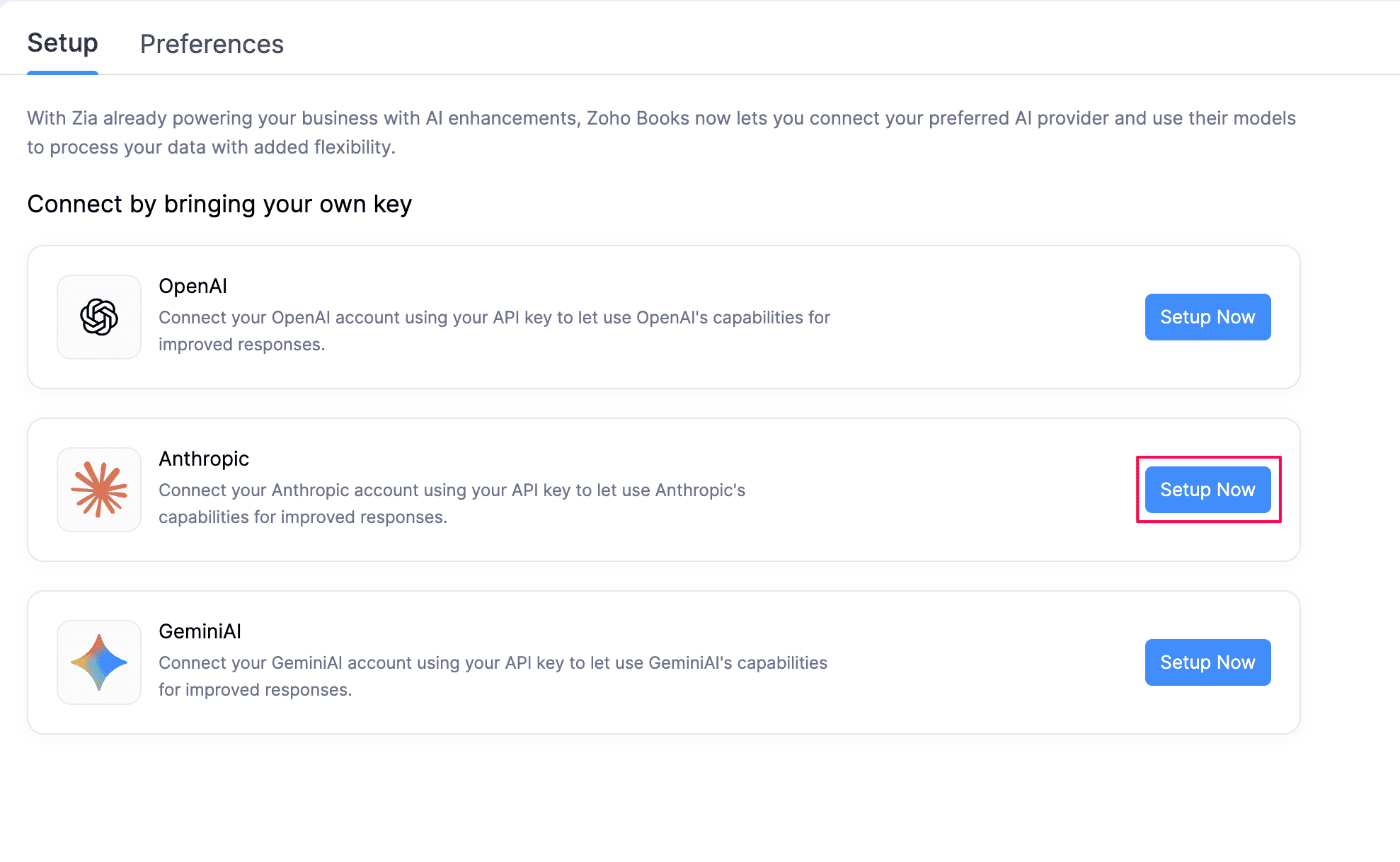
- Lesen Sie im Dialog Bevor Sie fortfahren die Bedingungen und klicken Sie auf Fortfahren.
- Geben Sie im Dialog Mit Anthropic verbinden den API-Schlüssel ein, den Sie in der Claude-Konsole erstellt haben.
- Klicken Sie auf Jetzt verbinden.
Ihr Anthropic-API-Schlüssel wird in Zoho Books konfiguriert.
- Klicken Sie auf Claude-Agenten verbinden.
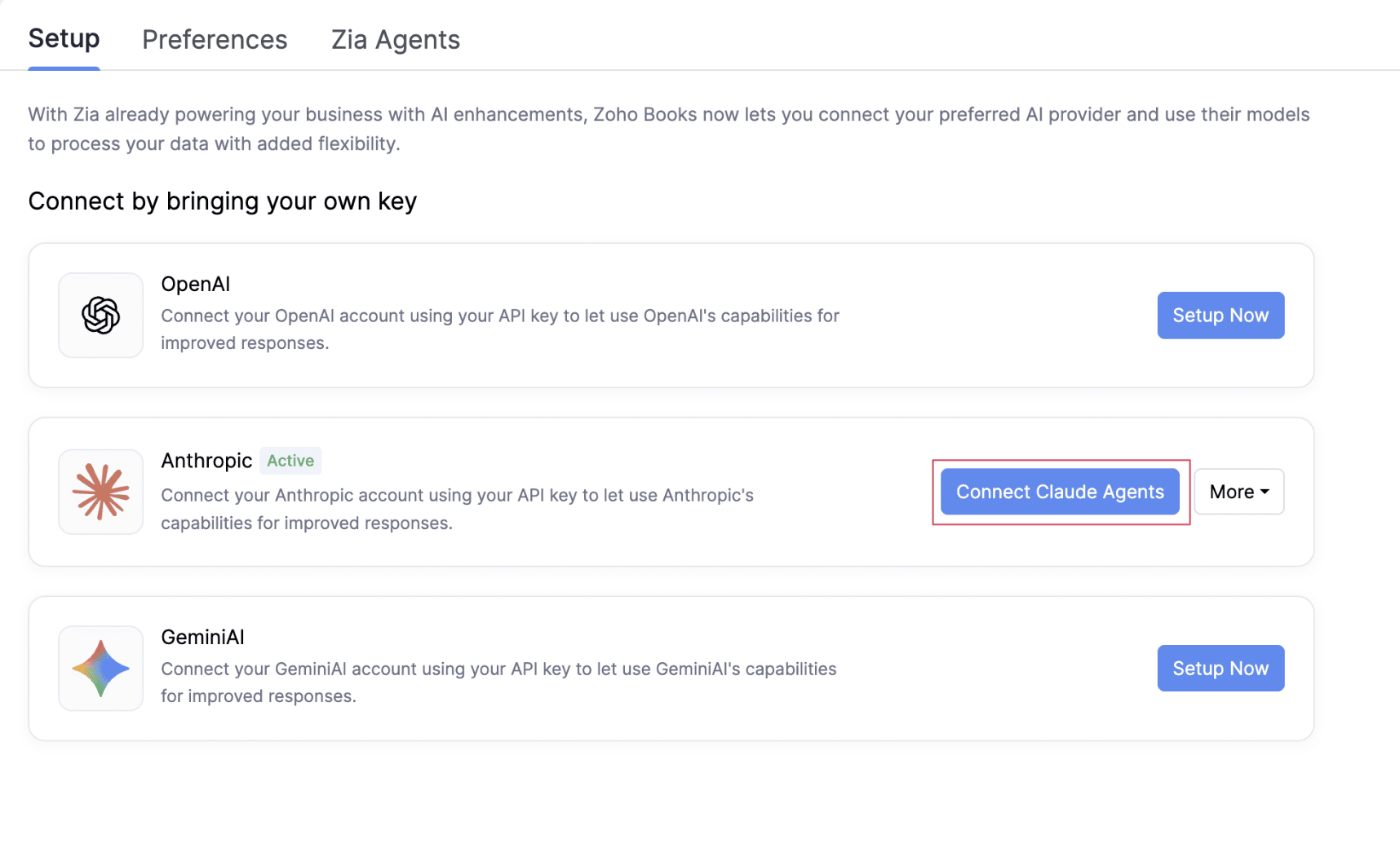
- Lesen Sie die Hinweise im Dialog Wichtige Punkte vor der Aktivierung von Claude und klicken Sie auf Verstanden, jetzt verbinden.
Claude-Agenten sind nun für Ihre Zoho Books-Organisation aktiviert.
Eine Claude-Agentenaktion konfigurieren
So konfigurieren Sie eine Claude-Agentenaktion in Zoho Books:
- Gehen Sie zu Einstellungen.
- Wählen Sie unter Organisation das KI-Kontrollzentrum aus.
- Gehen Sie auf der Registerkarte Einrichtung zu Anthropic und klicken Sie auf Claude-Aktionen konfigurieren.
- Klicken Sie auf der Seite Claude-Agentenaktionen oben rechts auf + Neue Claude-Agentenaktion.
- Wählen Sie im Dialog Neue Claude-Agentenaktion den Agenten aus, den Sie verwenden möchten.
- Geben Sie auf der Konfigurationsseite Neue Claude-Agentenaktion die folgenden Informationen ein:
- Name: Geben Sie einen Namen für die Agentenaktion ein.
- Modul: Wählen Sie das Modul aus, für das der Agent ausgeführt werden soll. Wählen Sie beispielsweise Rechnungen aus, wenn der Agent Rechnungsdatensätze verarbeiten soll.
- Eingabefelder für den Auslöser: Beschreiben Sie die Eingaben, die der Agent für seine Aktionen benötigt. Verwenden Sie das Dropdown-Menü Platzhalter einfügen, um die Zoho Books-Felder hinzuzufügen, die zur Laufzeit erfasst werden sollen.
- Agent: Dieses Feld wird anhand des zuvor ausgewählten Agenten vorausgefüllt.
- Tresor: Wählen Sie den Tresor mit den Anmeldedaten für den Zugriff auf den MCP-Server aus.
- Umgebung: Wählen Sie die Umgebung aus, in der der Agent ausgeführt werden soll.
- Klicken Sie auf Speichern.
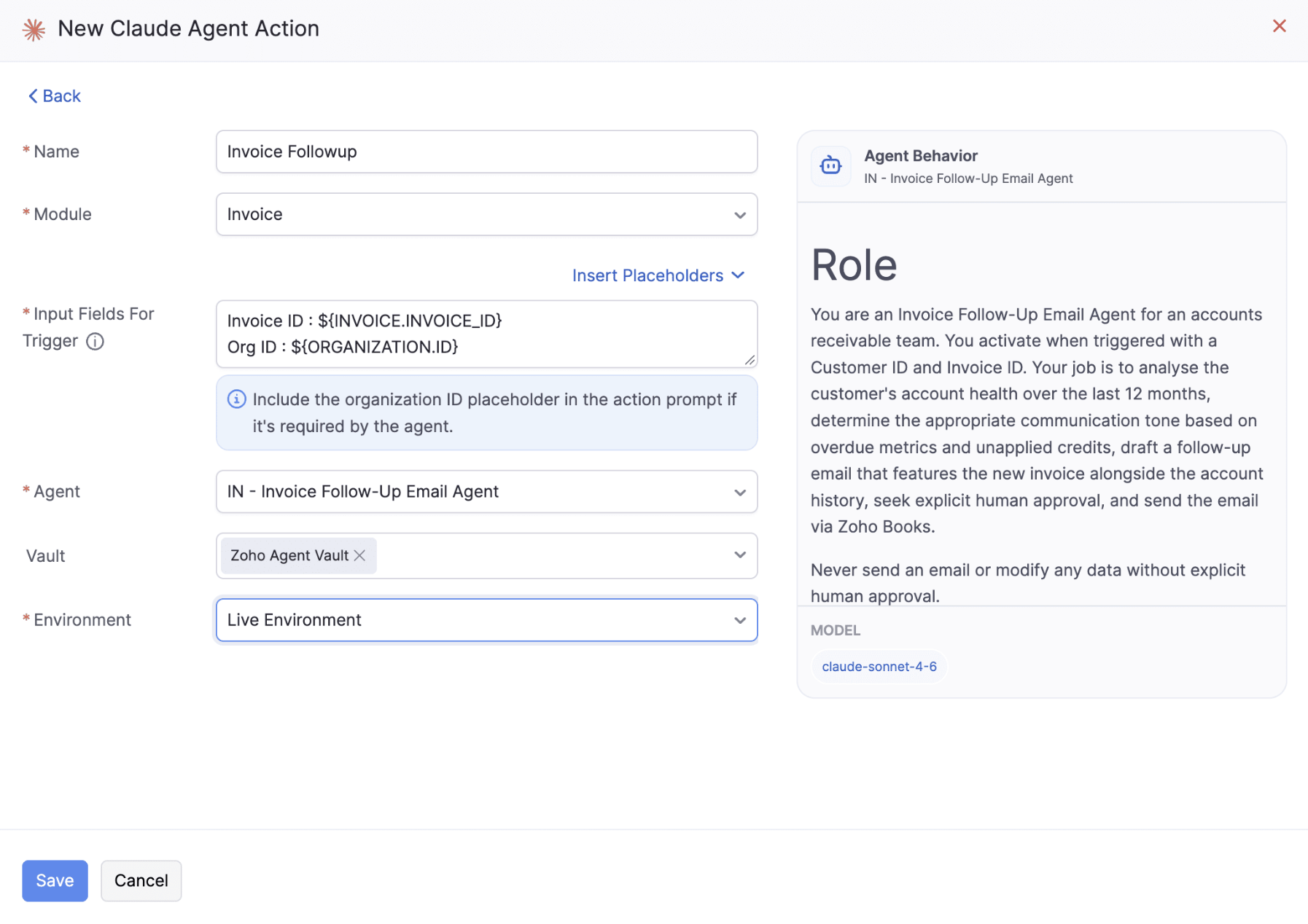
Note: Fügen Sie den Platzhalter Organisations-ID im Feld Eingabefelder für den Auslöser ein, damit der Agent für die vorgesehene Organisation ausgeführt wird.
Ihr Claude-Agent ist nun in Zoho Books verbunden. Sie können ihn mit einer Workflow-Regel verknüpfen, damit er automatisch ausgeführt wird, sobald die konfigurierten Kriterien erfüllt sind.
Die Agentenaktion mit einer Workflow-Regel verknüpfen
Erstellen Sie nach der Konfiguration der Agentenaktion eine Workflow-Regel, die sie anhand bestimmter Bedingungen automatisch auslöst. Nachdem Sie die Auslöser eingerichtet haben, können Sie die Agentenaktion auf der Seite zur Workflow-Erstellung mit der Regel verknüpfen:
- Klicken Sie auf der Seite zur Workflow-Erstellung auf Sofortige Aktionen.
- Wählen Sie auf der Seite Sofortige Aktion zuordnen den Aktionstyp und den Namen des Claude-Agenten aus.
- Klicken Sie auf Zuordnen.
- Klicken Sie auf Speichern.
Sobald der Workflow ausgelöst wird, ruft Zoho Books den zugeordneten Claude-Agenten automatisch auf.
Die Ausführung des Claude-Agenten anzeigen
Nachdem Sie den Workflow konfiguriert haben, können Sie überwachen, wie der Agent für jeden Datensatz ausgeführt wird:
- Öffnen Sie das Widget Claude-Agent in der rechten Seitenleiste.
Im rechts geöffneten Bereich Ausführungsprotokolle sehen Sie die Workflow-Eingaben, die vom Agenten ausgeführten Schritte, die Antworten der einzelnen Phasen und das Ergebnis. Wenn der Agent auf eine Bestätigung, zusätzliche Eingaben oder eine Werkzeugfreigabe wartet, können Sie die Anfrage prüfen und darauf antworten.
 Ja
