Integrar los agentes de Claude con Zoho Books

Puede integrar los agentes administrados de Claude de Anthropic con su organización de Zoho Books para automatizar procesos empresariales repetitivos. Estos agentes recuperan información, analizan datos, generan recomendaciones y ejecutan acciones automáticamente según flujos de trabajo predefinidos, lo que reduce el esfuerzo manual y mejora la eficiencia.
Veamos un ejemplo para comprender cómo los agentes de Claude pueden ayudarle a automatizar sus procesos empresariales.
Patricia administra las cuentas por cobrar de su organización de Zoho Books. Cuando se emite una factura para un cliente, revisa su historial de transacciones de los últimos 12 meses, su comportamiento de pago y sus créditos sin aplicar. Con base en esta revisión, decide el tono y el contenido adecuados para un correo de seguimiento, lo redacta y lo envía al cliente.
Como este proceso es repetitivo, Patricia quiere automatizarlo con un agente de Claude. Configura el agente con instrucciones para:
- Recuperar la factura recién emitida y el historial de transacciones del cliente de los últimos 12 meses.
- Calcular los indicadores de vencimiento y los créditos sin aplicar para evaluar el estado de la cuenta del cliente.
- Seleccionar automáticamente un tono de correo adecuado según el comportamiento de pago del cliente.
- Redactar un correo de seguimiento con los detalles de la factura y un resumen de la cuenta.
- Solicitar aprobación antes de enviar el correo.
- Enviar el correo de seguimiento a través de Zoho Books después de recibir la aprobación.
Para realizar estas tareas, el agente de Claude necesita acceso a la organización de Zoho Books de Patricia. Ella proporciona este acceso mediante un servidor MCP (Model Context Protocol), que conecta Claude con Zoho Books y permite al agente recuperar los registros pertinentes y realizar acciones autorizadas.
Configurar Claude
Antes de conectar los agentes de Claude con Zoho Books, debe configurar los recursos necesarios en la consola de Claude. Esto incluye generar una clave de API, crear un agente, configurar un servidor MCP y preparar el entorno y la bóveda necesarios para la integración.
Generar una clave de API
Para generar una clave de API en la consola de Claude y conectarla con su organización de Zoho Books:
- Inicie sesión en la consola de Claude.
- Vaya a Keys and access en la barra lateral izquierda y seleccione API keys.
- En la página API keys, haga clic en + Create Key en la esquina superior derecha.
- En la ventana emergente With identity federation, you don’t need an API key, haga clic en Continue with an API key.
- En la ventana Create API key, ingrese los siguientes datos:
- Name: Ingrese un nombre para la clave de API.
- Expires: Seleccione cuánto tiempo será válida la clave en el menú desplegable.
- Linked account: Seleccione la cuenta que se vinculará con la clave. Las solicitudes realizadas con esta clave actuarán en nombre de esa cuenta, y la clave se desactivará si la cuenta deja la organización.
- Scope: Seleccione si la clave se aplicará a toda la Organization o solo a un espacio de trabajo específico, como Default workspace.
- Haga clic en + Create key.
- En la ventana Save your API key, haga clic en Copy Key para copiar la clave generada y después en Done. Necesitará esta clave cuando configure el agente de Claude en Zoho Books.
Crear un agente
Después de generar la clave de API, puede crear un agente de Claude. Para hacerlo:
- Inicie sesión en la consola de Claude.
- Vaya a Agents en la barra lateral izquierda.
- Seleccione Agents en la barra lateral izquierda.
- Haga clic en Create Agent en la esquina superior derecha.
- En la página Create agent,ingrese un Name para el agente.
- Ingrese una Description de lo que debe hacer el agente.
- Ingrese los detalles del Model de Claude.
- En System, describa las responsabilidades del agente, la información que debe analizar, las acciones que debe realizar y cualquier requisito de aprobación o restricción.
- Configure el servidor MCP que necesita el agente antes de continuar.
- Haga clic en Create agent.
La instrucción del sistema (System Prompt) define cómo se comporta el agente cada vez que se invoca. Para distintos procesos empresariales, actualice las instrucciones según el flujo de trabajo que desea automatizar.
Configurar el servidor MCP
Su agente de Claude necesita acceso a su organización de Zoho Books para recuperar información y realizar acciones. Este acceso se proporciona mediante un servidor MCP (Model Context Protocol). Claude funciona con cualquier servidor MCP compatible. Los siguientes pasos utilizan el servidor MCP de Zoho como ejemplo para guiarle en la configuración.
Para configurar el servidor MCP de Zoho:
- Inicie sesión en el portal de Zoho MCP.
- Haga clic en Create MCP Server en la esquina superior derecha.
- En la página Build MCP Servers, seleccione Create MCP Server.
- Ingrese un nombre para el servidor MCP y haga clic en Create.
Se le redirigirá a la página del servidor MCP que creó. A continuación, configure las herramientas que necesita el agente para acceder a los datos y realizar acciones en su organización de Zoho Books:
- Vaya a Tools en la barra lateral izquierda y haga clic en Add Tools.
- En la ventana Add Tools, elija las aplicaciones de Zoho que necesita el agente.
- Dentro de cada aplicación, habilite únicamente las herramientas específicas que utilizará, por ejemplo, List Invoices y Send Invoice Email.
- Haga clic en Add Now.
Las herramientas se agregarán a su servidor MCP. La página Tools muestra todas las herramientas disponibles para las aplicaciones configuradas, que el agente podrá utilizar después de autorizar el servidor.
Note: Para autorizar su servidor MCP, vaya al Portal Zoho MCP, seleccione el servidor que desea autorizar y haga clic en Conexión en la barra lateral izquierda. Por defecto, Zoho MCP utiliza Autorización Bajo Demanda. Para cambiar a Autorización a través de Conexión, haga clic en Cambiar junto a Configurar Tipo de Autorización. Luego, bajo Herramientas Autorizadas, haga clic en el ícono de Más junto a la conexión de Zoho Books y seleccione Autorizar. Si mantiene la Autorización Bajo Demanda, debe proporcionar las credenciales requeridas por separado a través de configuración de bóveda.
Crear una bóveda
Puede crear una bóveda para almacenar de forma segura las credenciales que necesita el agente para conectarse al servidor MCP durante la ejecución. Es opcional y solo se requiere si el servidor utiliza Authorization On Demand.
Para crear una bóveda:
- Inicie sesión en la consola de Claude.
- Vaya a Agents en la barra lateral izquierda.
- Seleccione Credential vaults en la barra lateral izquierda.
- Haga clic en + Create vault en la esquina superior derecha.
- En la ventana Create vault, ingrese un Name para la bóveda.
- Haga clic en Continue.
- En el popup de Agregar una credencial, ingresa los siguientes detalles:
- Nombre (opcional): Ingresa un nombre para la credencial.
- Tipo: Selecciona MCP OAuth del menú desplegable.
- Servidor MCP: Selecciona o ingresa la URL de tu servidor MCP de Zoho Books.
- Token de acceso (opcional): Ingresa tu token de acceso OAuth de Zoho Books.
- Credenciales del cliente OAuth (opcional): Ingresa tu ID de cliente y secreto de cliente.
- Marca la casilla para reconocer que esta credencial se comparte en tu espacio de trabajo.
- Haz clic en Conectar.
Note: Para generar el ID de cliente, secreto de cliente y token de acceso, consulta la documentación de OAuth de Zoho Books.
El agente de Claude ya puede utilizar esta credencial para acceder al servidor MCP.
Crear un entorno
Un entorno define cómo se ejecuta el agente de Claude y a qué recursos puede acceder mientras realiza sus tareas. Al configurar un entorno, puede controlar si el agente puede comunicarse con el servidor MCP de Zoho y con otros recursos externos.
Para crear un entorno:
- Vaya a la consola de Claude.
- Vaya a Agents en la barra lateral izquierda.
- Haga clic en Environments en la barra lateral izquierda.
- Haga clic en + Create Environment en la esquina superior derecha.
- En la página Create environment, ingrese los siguientes datos:
Si selecciona el tipo de alojamiento Cloud, ingrese los siguientes datos:
- Name: Ingrese un nombre para el entorno.
- Description (optional): Ingrese una breve descripción del uso del entorno.
- Networking (optional): Seleccione Unrestricted para permitir todo el tráfico saliente, o Limited para bloquearlo excepto en los destinos que autorice. Si selecciona Limited, elija el acceso que desea permitir:
- Allow package managers: Permite que el entorno acceda a registros de paquetes como PyPI y npm.
- Allow MCP servers: Permite que el entorno acceda a los servidores MCP configurados en el agente.
- Allowed hosts: Ingrese los nombres de host o las direcciones IPv4 a los que puede acceder el entorno, uno por línea.
- Packages (optional): Agregue los paquetes que necesita el entorno.
- Metadata (optional): Haga clic en Add metadata para agregar pares clave-valor como referencia personal. Esta información no se muestra al agente.
Si selecciona el tipo de alojamiento Self-hosted, ingrese los siguientes datos:
- Name: Ingrese un nombre para el entorno.
- Description (optional): Ingrese una breve descripción del uso del entorno.
- Metadata (optional): Haga clic en Add metadata para agregar pares clave-valor como referencia personal. Esta información no se muestra al agente.
- Haga clic en Create environment.
El entorno se habrá creado y podrá utilizarse para ejecutar sesiones del agente de Claude.
Configurar el agente de Claude en Zoho Books
Después de configurar el agente en la consola de Claude, puede conectarlo con su organización de Zoho Books y configurarlo como una acción de agente.
Configurar el acceso a las funciones de IA
Antes de configurar el agente en la consola de Claude, asegúrese de tener los permisos necesarios para acceder a las funciones de IA. Para hacerlo:
Note: El rol de administrador tiene permiso para acceder a las funciones de IA de forma predeterminada.
- Vaya a Ajustes.
- Seleccione Roles en Usuarios y roles.
- Seleccione el rol para el que desea habilitar las funciones de IA.
- En la página Rol, en la pestaña General, vaya a Funciones de IA y marque Configurar y administrar funciones de IA.
- Haga clic en Continuar.
Conectar su cuenta de Anthropic
Para configurar los agentes de Claude, primero debe conectar su cuenta de Anthropic:
- Vaya a Ajustes.
- Seleccione Centro de control de IA en Organización.
- En la pestaña Configuración, vaya a Anthropic y haga clic en Configurar ahora.
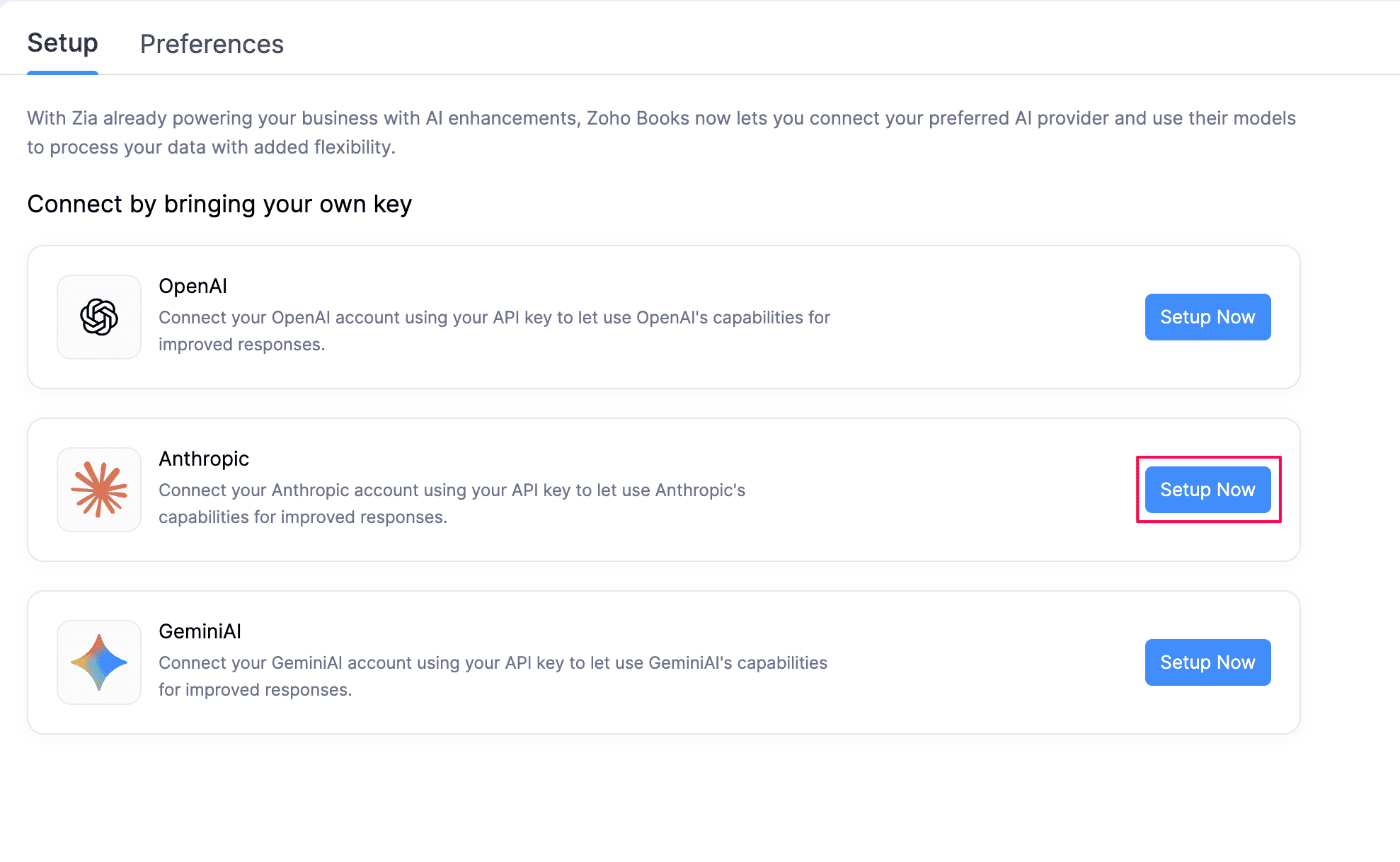
- En la ventana Antes de continuar, lea los términos y condiciones y haga clic en Continuar.
- En la ventana Conectar con Anthropic, ingrese la clave de API que generó en la consola de Claude.
- Haga clic en Conectar ahora.
Su clave de API de Anthropic quedará configurada en Zoho Books.
- Haga clic en Conectar agentes de Claude.
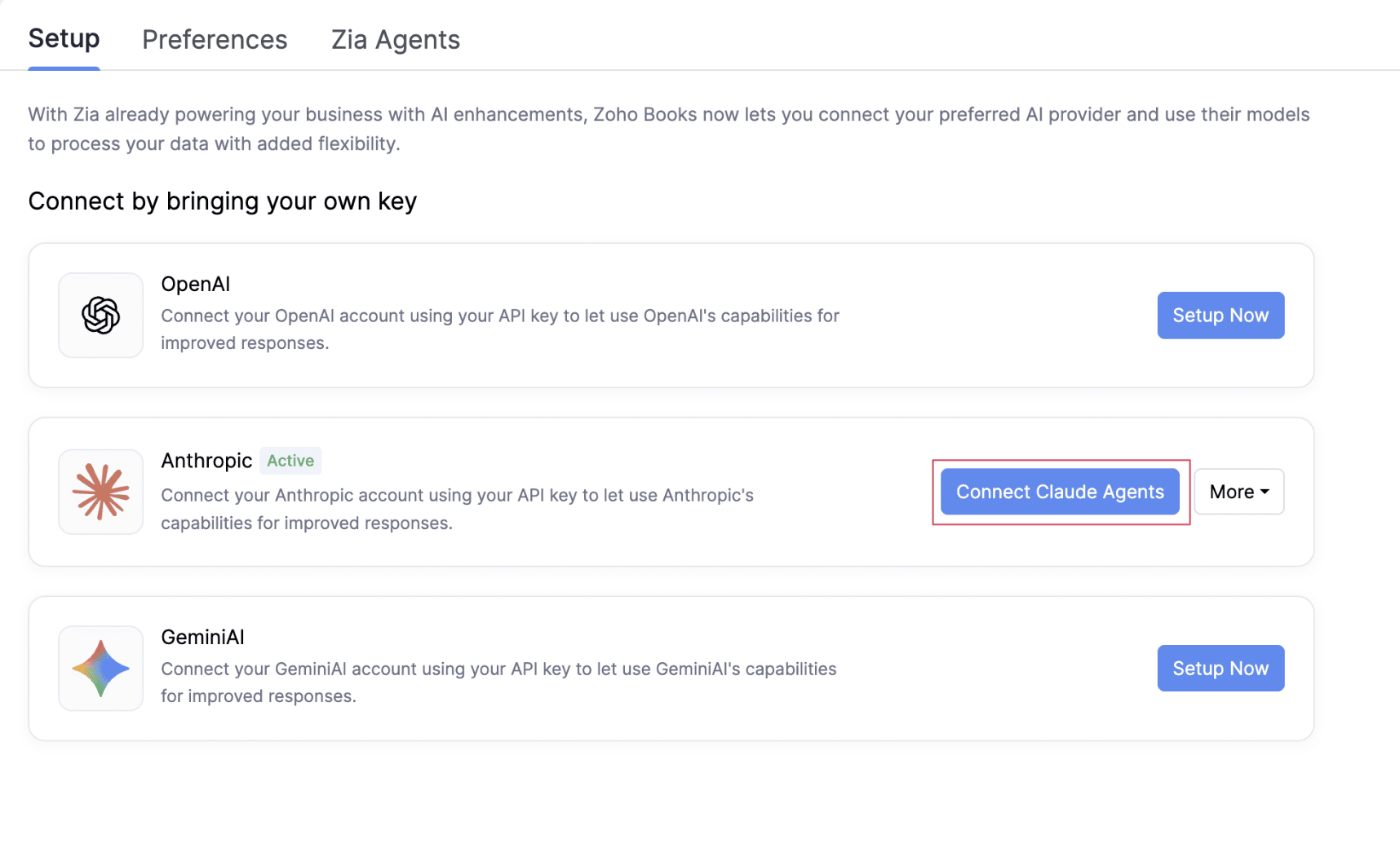
- Lea las instrucciones de la ventana Puntos importantes antes de habilitar Claude y haga clic en Entendido, conectar ahora.
Los agentes de Claude quedarán habilitados para su organización de Zoho Books.
Configurar una acción de agente de Claude
Para configurar una acción de agente de Claude en Zoho Books:
- Vaya a Ajustes.
- Seleccione Centro de control de IA en Organización.
- En la pestaña Configuración, vaya a Anthropic y haga clic en Configurar acciones de Claude.
- En la página Acciones de agentes de Claude, haga clic en + Nueva acción de agente de Claude en la esquina superior derecha.
- En la ventana Nueva acción de agente de Claude, seleccione el agente que desea utilizar.
- En la página de configuración Nueva acción de agente de Claude, ingrese los siguientes datos:
- Nombre: Ingrese un nombre para la acción del agente.
- Módulo: Seleccione el módulo en el que debe ejecutarse el agente. Por ejemplo, seleccione Facturas si el agente debe actuar sobre registros de facturas.
- Campos de entrada para el activador: Describa la información que necesita el agente para realizar sus acciones. Haga clic en Insertar marcador de posición para agregar los campos de Zoho Books que debe capturar durante la ejecución.
- Agente: Este campo se completa automáticamente según el agente seleccionado en el paso anterior.
- Bóveda: Seleccione la bóveda que almacena las credenciales necesarias para acceder al servidor MCP.
- Entorno: Seleccione el entorno en el que debe ejecutarse el agente.
- Haga clic en Guardar.
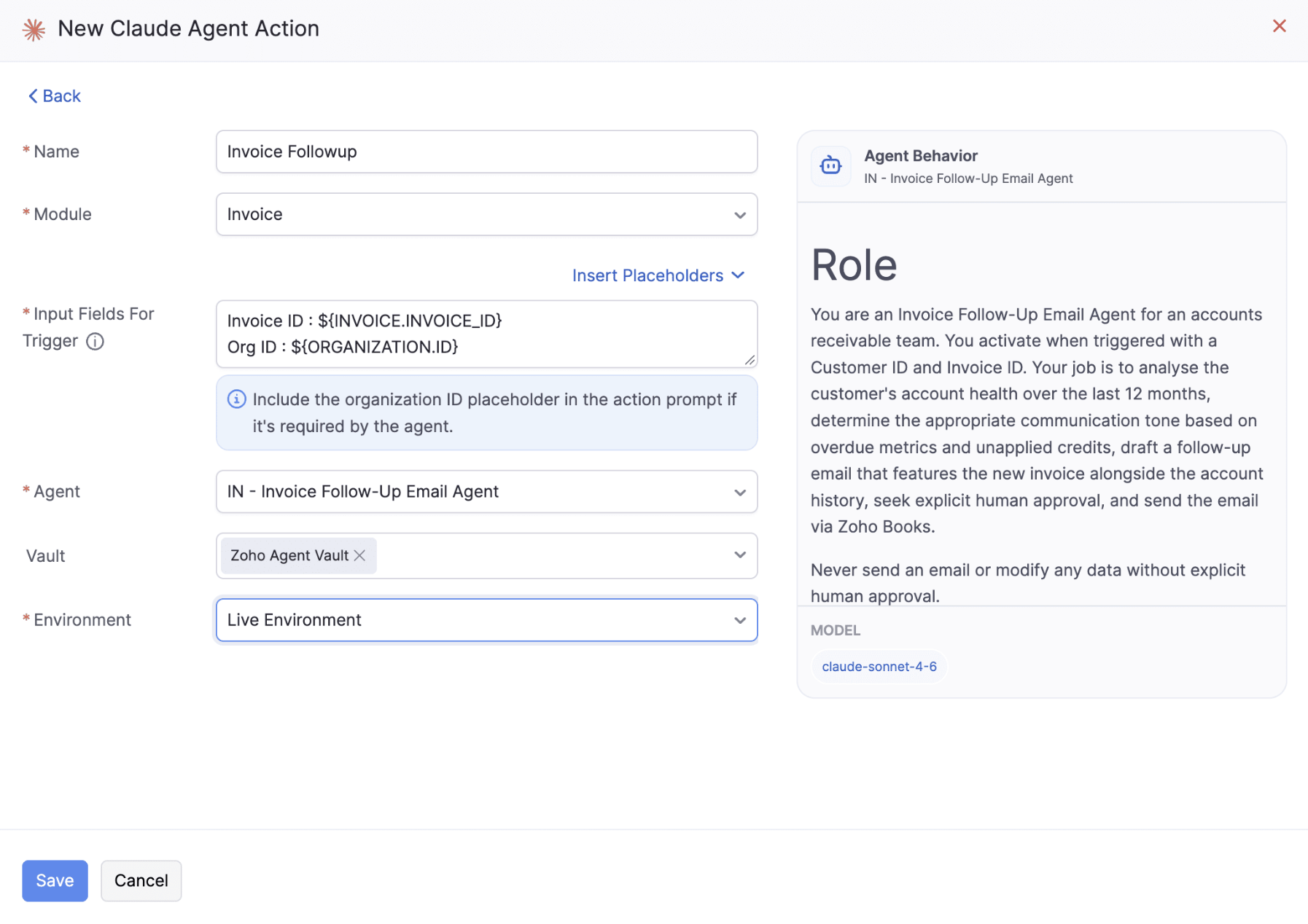
Note: Incluya el marcador de posición ID de la organización en el campo Campos de entrada para el activador para que el agente se ejecute en la organización correcta.
El agente de Claude ya está conectado en Zoho Books. Ahora puede asociarlo con una regla de flujo de trabajo para que se ejecute automáticamente cuando se cumplan los criterios configurados.
Asociar la acción con una regla de flujo de trabajo
Una vez configurada la acción de agente, cree una regla de flujo de trabajo para activarla automáticamente según condiciones específicas. Después de configurar los activadores, puede asociar la acción con la regla en la página de creación del flujo de trabajo:
- En la página de creación del flujo de trabajo, haga clic en Acciones inmediatas.
- En la página Asociar acción inmediata, seleccione el Tipo de acción y el Nombre del agente de Claude.
- Haga clic en Asociar.
- Haga clic en Guardar.
Cuando se active el flujo de trabajo, Zoho Books invocará automáticamente al agente de Claude asociado.
Ver la ejecución del agente de Claude
Después de configurar el flujo de trabajo, puede supervisar cómo se ejecuta el agente para cada registro:
- Vaya al widget Agente de Claude en la barra lateral derecha.
En el panel Registros de ejecución que se abre a la derecha, puede ver los datos de entrada del flujo de trabajo, los pasos realizados por el agente, las respuestas de cada etapa y el resultado. Si el agente está esperando confirmación, información adicional o aprobación para utilizar una herramienta, puede revisar la solicitud y responder.
 Yes