Jerarquía de Clientes

La función de Jerarquía de Clientes en Zoho Books te permite organizar a los clientes en diferentes niveles, como clientes padres e hijos o subclientes. Puedes agrupar clientes relacionados bajo un solo cliente padre, lo que facilita la gestión y el seguimiento de sus transacciones.
Escenario:
Alfred vende a tres clientes: Acme Corp, Acme West y Acme Solutions. Dado que Acme West y Acme Solutions son sucursales de Acme Corp, Acme Corp le pide a Alfred que los agrupe para ver todas las transacciones y realizar pagos en un solo lugar. Alfred crea una jerarquía de clientes estableciendo a Acme Corp como el padre de los otros dos. Esto facilita el seguimiento y la gestión de sus transacciones.
Habilitar Jerarquía de Clientes
Para habilitar la Jerarquía de Clientes en tu organización de Zoho Books:
Ve a Configuración.
En Configuración del Módulo, selecciona Clientes y Proveedores en General.
Desplázate hacia abajo y habilita el interruptor junto a Jerarquía de Clientes.
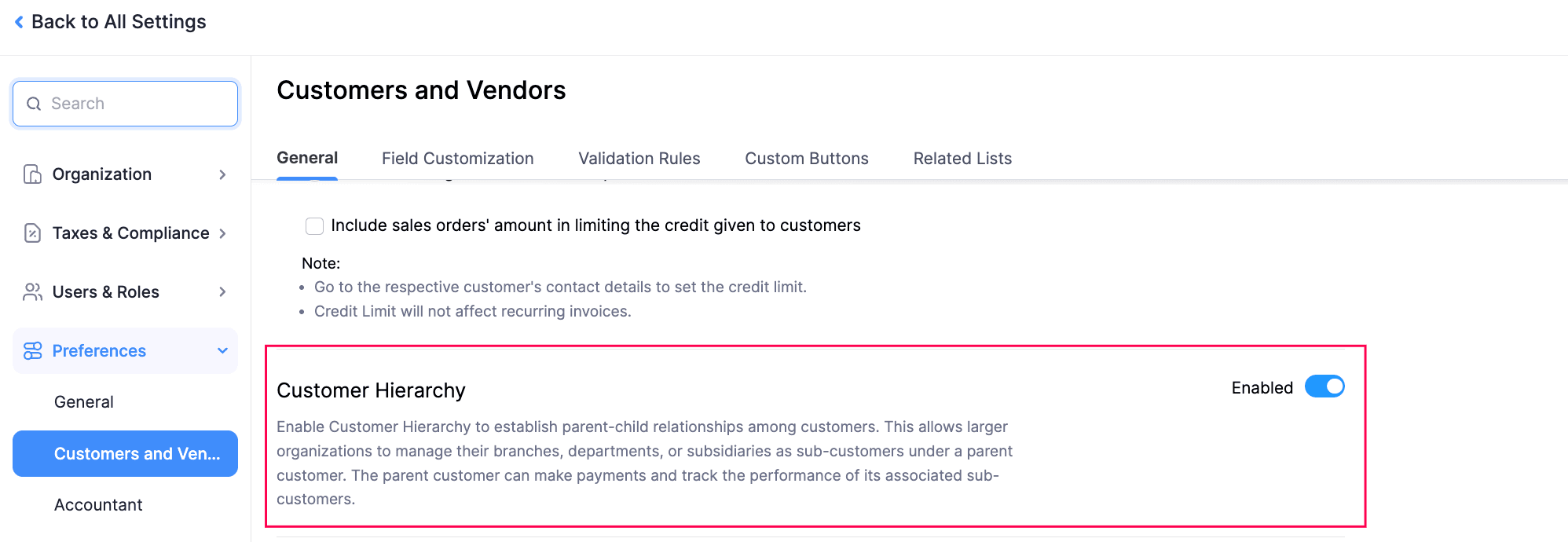
Haz clic en Guardar.
La función de Jerarquía de Clientes estará habilitada y podrás asignar un cliente padre a los clientes requeridos.
Agregar Clientes a la Jerarquía
Hay dos formas de asignar un cliente padre a un cliente en Zoho Books:
Requisito:
Esta opción aparece solo si el Tipo de Cliente está configurado como Negocio.
Desde la Página de Creación o Edición de Clientes
Para agregar un cliente a una jerarquía:
- Ve a Ventas en la barra lateral izquierda y selecciona Clientes.
- Haz clic en + Nuevo en la esquina superior derecha para crear y agregar un cliente a una jerarquía, o ve a la página de Detalles de un cliente existente y haz clic en Editar en la parte superior de la página.
- En la siguiente página, completa los siguientes campos:
- Jerarquía de Clientes: Habilita el interruptor junto a Hacer de Esto un Subcliente, y selecciona el cliente padre requerido del menú desplegable.
- Ver Jerarquía: Haz clic para ver el nivel del cliente en la jerarquía.
- Preferencia: Marca Permitir que los clientes padres vean y paguen las transacciones de este cliente a través del Portal del Cliente para permitir que los clientes padres vean y paguen las transacciones de sus subclientes a través de su portal de clientes.
- Ingresa los otros detalles requeridos y haz clic en Guardar.
El cliente estará asociado con el cliente padre seleccionado y se mostrará con un ícono de Jerarquía. El nombre del cliente padre también aparecerá en la parte superior de la página de Detalles del subcliente.
Desde la Página de Detalles del Cliente
Para agregar clientes a una jerarquía:
- Ve a Ventas en la barra lateral izquierda y selecciona Clientes.
- Selecciona el cliente que deseas agregar a una jerarquía.
- En la página de Detalles del cliente, haz clic en el menú desplegable Más en la esquina superior derecha y selecciona Gestionar Jerarquía de Clientes.
- En la ventana emergente Gestionar Jerarquía de Clientes, completa los detalles requeridos y haz clic en Guardar. El cliente será agregado a la jerarquía y se mostrará con un ícono de Jerarquía. El nombre del cliente padre también aparecerá en la parte superior de la página de Detalles del subcliente.
Nota:
Puedes agregar hasta cinco niveles de clientes en la jerarquía.
Perspectiva:
También puedes importar clientes a Zoho Books y agregarlos a una jerarquía. Para hacer esto, tu archivo de importación debe incluir una columna de Cliente Padre. Esta columna se mapeará con el campo correspondiente en la página de Mapear Campos durante la importación. Asegúrate de que el cliente padre para cada registro esté incluido en el archivo de importación o ya exista en Zoho Books.
Ver Clientes en la Jerarquía
Puedes ver los clientes agregados a una jerarquía en la página de Lista de clientes. Aquí te explicamos cómo:
- Ve a Ventas en la barra lateral izquierda y selecciona Clientes.
- Haz clic en el ícono de Jerarquía junto al cliente requerido, o haz clic en el ícono de Diseño de Lista en la esquina superior derecha y selecciona la vista requerida del menú desplegable. Las vistas disponibles son: Vista de Lista y Vista de Árbol.
La lista muestra al cliente padre y sus subclientes con sus relaciones y niveles de jerarquía.
Jerarquía de Clientes - Operaciones
Ver Resumen Consolidado
La página de Detalles del cliente padre mostrará un Resumen Consolidado que muestra el total de cuentas por cobrar pendientes y créditos no utilizados tanto para el padre como para sus subclientes.
El cliente padre puede gestionar y realizar pagos por transacciones en nombre de sí mismo y de sus subclientes. Cualquier crédito no utilizado del cliente padre puede aplicarse a las transacciones de sus subclientes.
Gestionar Preferencias de Clientes Padres
Cuando agregas clientes a una jerarquía en Zoho Books, puedes elegir si el cliente padre asociado puede ver y pagar las transacciones de su subcliente. Si has habilitado las preferencias al asignar un cliente padre, estará activo y podrás actualizarlo en cualquier momento.
Para gestionar preferencias:
- Ve a Ventas en la barra lateral izquierda y selecciona Clientes.
- Selecciona el subcliente para gestionar las preferencias de su cliente padre.
- En la página de Detalles del cliente, bajo Detalles de Jerarquía, desliza el interruptor junto a Preferencia.
Los permisos estarán deshabilitados para el cliente padre, y no podrá ver ni pagar las transacciones de su subcliente. Desliza el interruptor nuevamente para habilitar estos permisos.
Fusionar Clientes en la Jerarquía
Puedes fusionar subclientes que pertenecen al mismo cliente padre en una jerarquía.
Escenario:
John registra a Acme Corp y Acme West bajo el cliente padre Acme Group. Más tarde, se entera de que Acme Corp y Acme West se han fusionado en una sola entidad comercial. Para reflejar el cambio en Zoho Books, fusiona los dos subclientes para gestionar sus transacciones fácilmente.
Para fusionar subclientes en una jerarquía:
- Ve a Ventas en la barra lateral izquierda y selecciona Clientes.
- Selecciona los subclientes que deseas fusionar y haz clic en Fusionar en la parte superior de la página.
- En la ventana emergente Fusionar Clientes, selecciona el subcliente maestro y haz clic en Continuar.
- En la ventana de confirmación, haz clic en Confirmar.
Los subclientes seleccionados serán fusionados.
Ver Transacciones
Puedes ver las transacciones tanto de un cliente padre como de sus subclientes directamente desde la página de Detalles del cliente padre. Aquí te explicamos cómo:
- Ve a Ventas en la barra lateral izquierda y selecciona Clientes.
- Selecciona el cliente padre requerido para ver las transacciones.
- En la página de Detalles del cliente, navega a la pestaña Transacciones.
- Haz clic en la transacción que deseas ver y marca Incluir Facturas de Subclientes en la esquina superior derecha.
Las transacciones respectivas se mostrarán.
Generar Estados de Cuenta
Cuando generas estados de cuenta para un cliente, también puedes elegir incluir los estados de cuenta de sus subclientes. Aquí te explicamos cómo:
- Ve a Ventas en la barra lateral izquierda y selecciona Clientes.
- Selecciona el cliente padre requerido para ver los estados de cuenta.
- En la página de Detalles del cliente, navega a la pestaña Estado de Cuenta.
- Haz clic en el menú desplegable Transacciones Incluidas en la parte superior de la página y selecciona uno de los siguientes filtros:
- Este Cliente: Incluye solo las transacciones asociadas con el cliente seleccionado.
- Este Cliente y Sus Subclientes Gestionados: Incluye transacciones asociadas tanto con el cliente como con sus subclientes.
Se generará el estado de cuenta del cliente preferido. Luego puedes enviar por correo, imprimir o descargar el estado de cuenta en formatos PDF o XLS.
Registrar Pago
Si has agregado clientes en una jerarquía, puedes registrar un solo pago que se aplique tanto al cliente padre como a sus subclientes. Aquí te explicamos cómo:
- Ve a Ventas en la barra lateral izquierda y selecciona Pagos Recibidos.
- Haz clic en + Nuevo en la esquina superior derecha.
- En la página de Registrar Pago, selecciona el Cliente para registrar el pago. Asegúrate de seleccionar un cliente padre.
- En la sección de Facturas No Pagadas, marca Incluir Facturas de Subclientes para incluir las transacciones de subclientes en el pago.
- Ingresa los montos requeridos y completa los otros campos requeridos.
- Haz clic en Guardar como Pagado o Guardar como Borrador.
El pago se registrará tanto para el cliente padre como para sus subclientes.
El cliente padre también puede realizar un pago consolidado por sí mismo y sus subclientes directamente desde el portal del cliente. Para hacer esto, tus clientes deben:
- Iniciar sesión en el portal del cliente.
- Ir a Facturas en la barra lateral izquierda.
- Bajo Facturas Pendientes, hacer clic en el menú desplegable Mostrar en la parte superior de la página para elegir si realizar pagos por sí mismos, sus subclientes o ambos.
- Pasar el cursor sobre o seleccionar la transacción requerida y hacer clic en Pagar Ahora para realizar el pago.
El pago será realizado por el cliente padre, según las preferencias elegidas.
Ver Informes
Si has agregado clientes en una jerarquía, puedes ver ciertos informes a nivel jerárquico. Estos informes incluyen:
- Ventas por Cliente
- Resumen de Saldos de Clientes
Para ver informes de jerarquía:
- Ve a Informes en la barra lateral izquierda.
- Selecciona el informe que deseas ver.
- Haz clic en el ícono de Jerarquía junto al cliente requerido.
El informe seleccionado se mostrará en la estructura de jerarquía.
Eliminar Clientes de la Jerarquía
Si ya no deseas que los clientes sean parte de una jerarquía, puedes eliminar al cliente padre asignado a los subclientes correspondientes. Aquí te explicamos cómo:
- Ve a Ventas en la barra lateral izquierda y selecciona Clientes.
- Selecciona el cliente que deseas eliminar de la jerarquía.
- En la página de Detalles del cliente, haz clic en el ícono Más en la esquina superior derecha y selecciona Gestionar Jerarquía de Clientes del menú desplegable.
- En la ventana emergente Gestionar Jerarquía de Clientes, elimina al cliente padre asignado y haz clic en Guardar.
El cliente seleccionado será eliminado de la jerarquía.
Deshabilitar Jerarquía de Clientes
Si ya no deseas registrar clientes en una jerarquía, puedes deshabilitar la función en tu organización de Zoho Books. Antes de deshabilitar, asegúrate de que ningún cliente esté asociado con un cliente padre.
Para deshabilitar:
Ve a Configuración.
En Configuración del Módulo, selecciona Clientes y Proveedores en General.
Desplázate hacia abajo y deshabilita el interruptor junto a Jerarquía de Clientes.
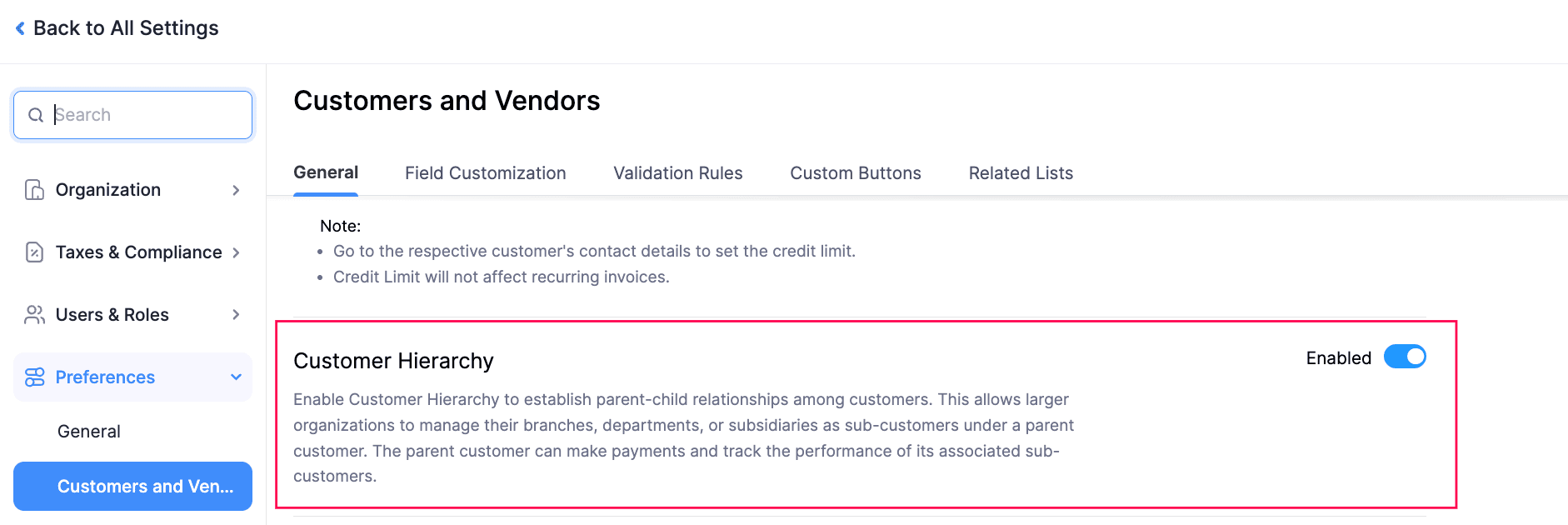
Haz clic en Guardar.
La función de Jerarquía de Clientes ahora está deshabilitada en tu organización de Zoho Books.
 Yes