Reglas de diseño para módulos personalizados

Con las reglas de diseño, puedes controlar qué campos se muestran u ocultan, se habilitan o deshabilitan, y se hacen obligatorios en el formulario de registro de un módulo personalizado. Cuando un usuario crea o edita un registro, el formulario cambia según las condiciones en tus reglas de diseño.
Escenario: Zylker utiliza un módulo personalizado llamado Solicitudes de Compra para gestionar la adquisición en los departamentos. El equipo de Marketing necesita un campo de Nombre de Campaña en el formulario, mientras que el equipo de Ventas necesita un campo de Nombre de Cliente y Referencia de Negocio. Bailey, la Gerente de Adquisiciones de Zylker, crea reglas de diseño separadas para cada departamento. Para la primera regla, establece la condición Departamento es Marketing para mostrar el campo Nombre de Campaña. En la segunda regla, establece la condición Departamento es Ventas para mostrar el campo Nombre de Cliente y establecer Referencia de Negocio como obligatorio. Ahora, cuando un usuario selecciona un departamento en el formulario, solo se muestran los campos relevantes.
Nota: Esta función está disponible solo para ciertos planes de Zoho Books. Visita la página de precios para verificar si está disponible en tu plan actual.
Crear una regla de diseño
Puedes crear una regla de diseño para un módulo personalizado definiendo condiciones y asociando acciones de diseño. Aquí te explicamos cómo:
- Ve a Configuración en la esquina superior derecha de la página.
- Selecciona el módulo personalizado requerido en Módulos Personalizados.
- Ve a la pestaña Reglas.
- Selecciona Reglas de Diseño.
- Haz clic en + Nueva Regla de Diseño en la esquina superior derecha.
- Ingresa un Nombre de Regla de Diseño.
- Haz clic en Siguiente.
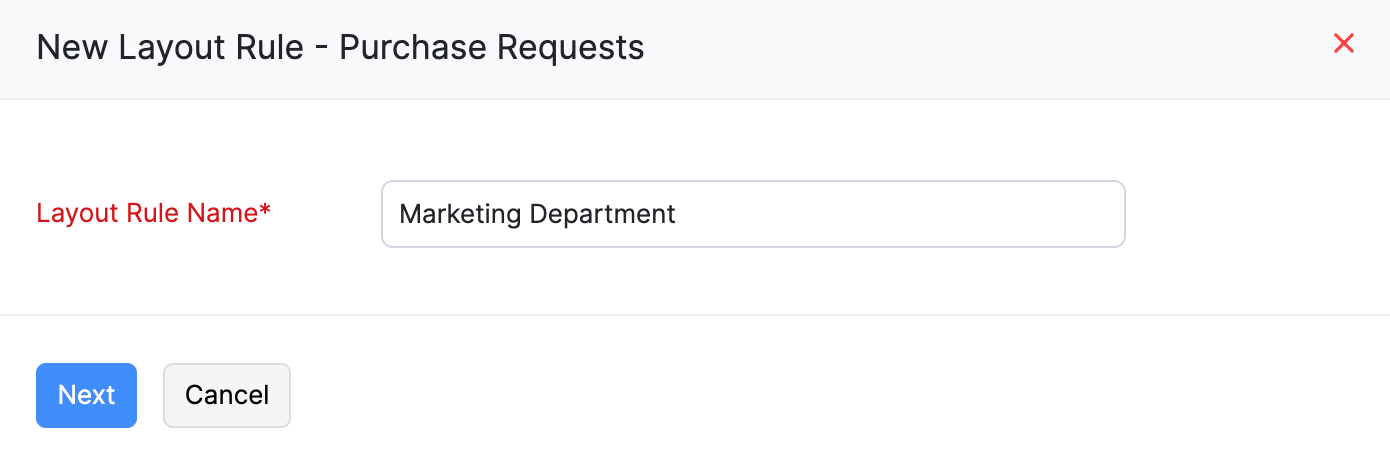
Serás redirigido a la página de configuración de la regla de diseño donde puedes definir condiciones y configurar acciones.
Definir condiciones
Una condición determina cuándo entran en efecto las acciones de diseño. Cada condición consiste en uno o más criterios basados en los campos de tu módulo personalizado.
- Haz clic en Nueva Condición en la página de configuración de la regla de diseño.
- En el panel lateral que se abre, selecciona un campo del menú desplegable.
- Selecciona un comparador (por ejemplo, es, no es, está vacío, no está vacío).
- Selecciona o ingresa un valor para la condición.
- Haz clic en Listo.
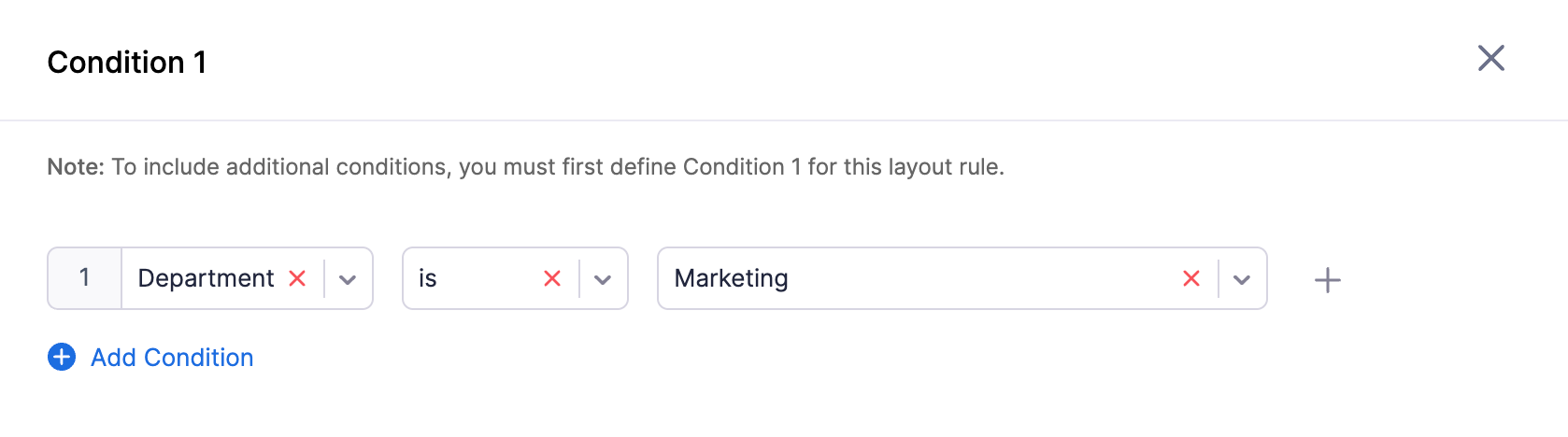
La condición aparecerá ahora en la sección Cuando de la regla de diseño (por ejemplo, “Departamento es Ventas”).
Nota: Debes definir la Condición 1 antes de poder agregar condiciones adicionales.
Agregar múltiples criterios dentro de una condición:
Si deseas que la condición se base en más de un criterio, haz clic en Agregar Criterio en el panel lateral de la condición y configura los criterios adicionales.
Agregar múltiples condiciones:
Si deseas definir condiciones adicionales para la misma regla de diseño, haz clic en Nueva Condición y repite los pasos anteriores.
Configurar acciones de diseño
Después de definir una condición, puedes asociar acciones de diseño que se aplican cuando se cumple la condición.
- Haz clic en Acciones de Diseño junto a la etiqueta Verdadero bajo la condición.
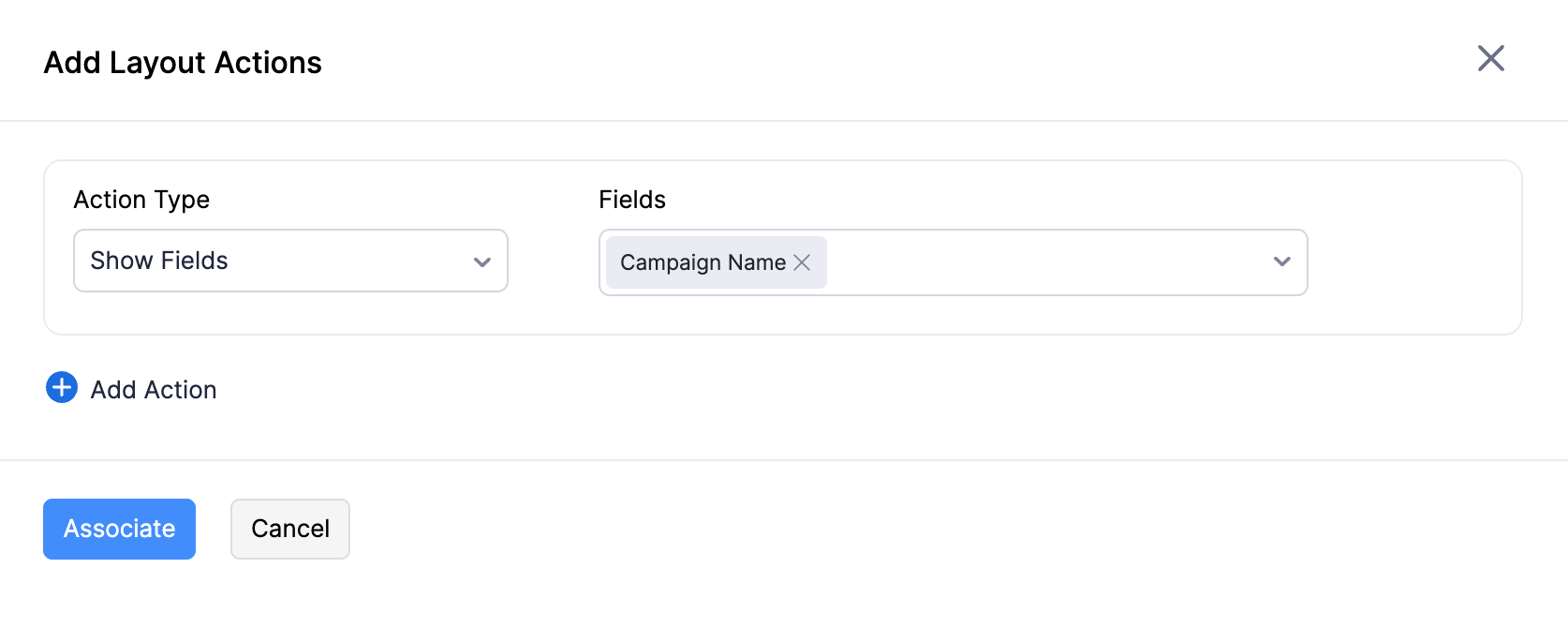
- En el panel lateral que se abre, selecciona un Tipo de Acción del menú desplegable:
| Tipo de Acción | Descripción |
|---|---|
| Mostrar Campos | Muestra los campos seleccionados cuando se cumple la condición. Si no se cumple la condición, esos campos están ocultos. |
| Habilitar Campos | Habilita los campos seleccionados cuando se cumple la condición para que los usuarios puedan editarlos. Si no se cumple la condición, esos campos permanecen deshabilitados. |
| Establecer Valor de Campo | Establece automáticamente un valor específico para un campo cuando se cumple la condición. |
| Establecer Campo como Obligatorio | Hace que uno o más campos sean obligatorios cuando se cumple la condición. |
- Según el tipo de acción seleccionada:
- Para Mostrar Campos, Habilitar Campos o Establecer Campo como Obligatorio: Selecciona los campos requeridos del menú desplegable de múltiples selecciones Campos.
- Para Establecer Valor de Campo: Selecciona un Campo del menú desplegable e ingresa o selecciona el Valor a establecer.
- Para agregar más acciones, haz clic en Agregar Acción y repite los pasos anteriores.
- Haz clic en Asociar.
- Haz clic en Guardar en la página de configuración de la regla de diseño.
Nota: Puedes asociar múltiples acciones de diferentes tipos dentro de la misma condición. Por ejemplo, puedes mostrar un campo y hacer que otro campo sea obligatorio cuando se cumple la misma condición.
Editar una regla de diseño
Puedes modificar las condiciones y acciones de una regla de diseño. Aquí te explicamos cómo:
- Ve a Configuración en la esquina superior derecha de la página.
- Selecciona el módulo personalizado requerido en Módulos Personalizados.
- Ve a la pestaña Reglas.
- Selecciona Reglas de Diseño.
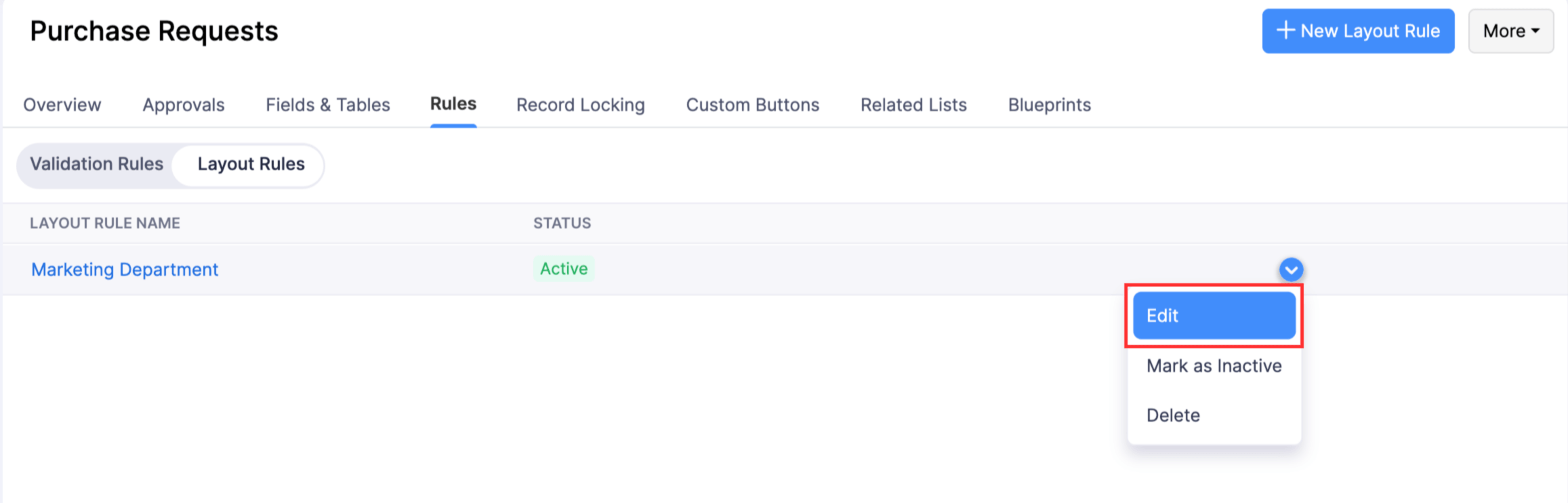
- Haz clic en el nombre de la regla de diseño que deseas editar. Alternativamente, haz clic en el ícono de Más junto a la regla y selecciona Editar.
- Realiza los cambios necesarios en las condiciones o acciones.
- Haz clic en Guardar.
Para renombrar la regla de diseño, haz clic en Editar Detalles de la Regla de Diseño en la página de configuración de la regla de diseño, actualiza el Nombre de la Regla de Diseño y haz clic en Guardar.
Marcar una regla de diseño como inactiva
Puedes desactivar temporalmente una regla de diseño marcándola como inactiva. Una regla inactiva no se aplicará cuando los usuarios creen o editen registros. Aquí te explicamos cómo:
- Ve a Configuración en la esquina superior derecha de la página.
- Selecciona el módulo personalizado requerido en Módulos Personalizados.
- Ve a la pestaña Reglas.
- Selecciona Reglas de Diseño.
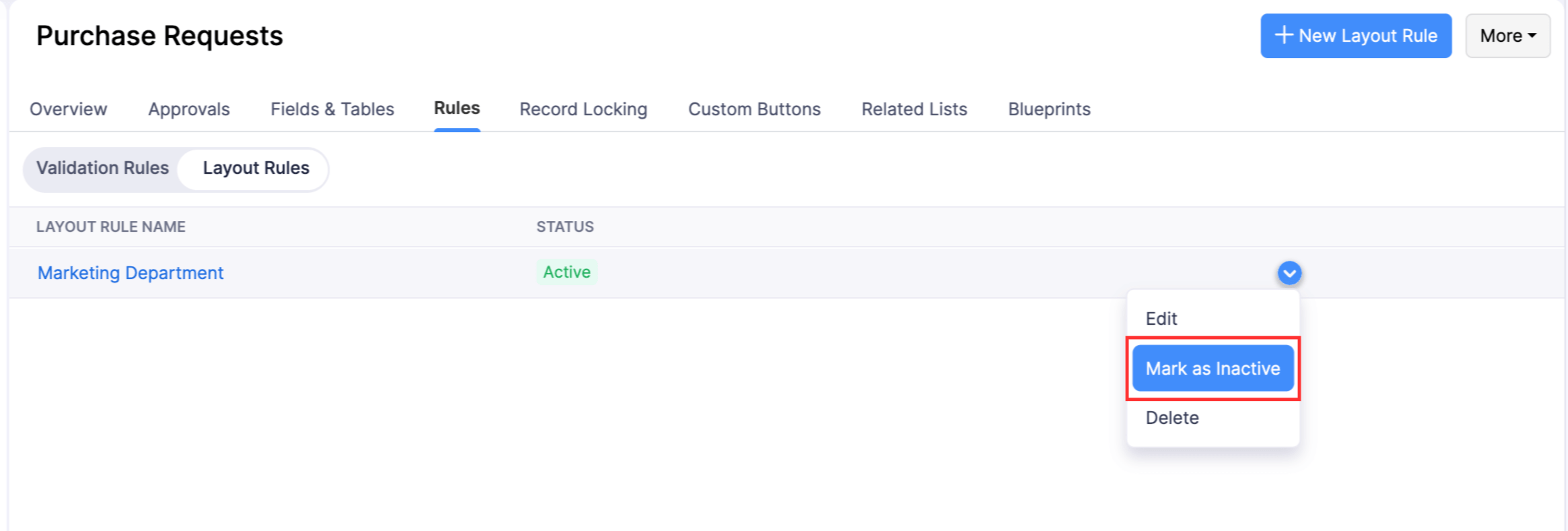
- Haz clic en el ícono de Más junto a la regla de diseño que deseas desactivar.
- Selecciona Marcar como Inactiva.
Marcar una regla de diseño como activa
Puedes volver a habilitar una regla de diseño inactiva marcándola como activa. Aquí te explicamos cómo:
- Ve a Configuración en la esquina superior derecha de la página.
- Selecciona el módulo personalizado requerido en Módulos Personalizados.
- Ve a la pestaña Reglas.
- Selecciona Reglas de Diseño.
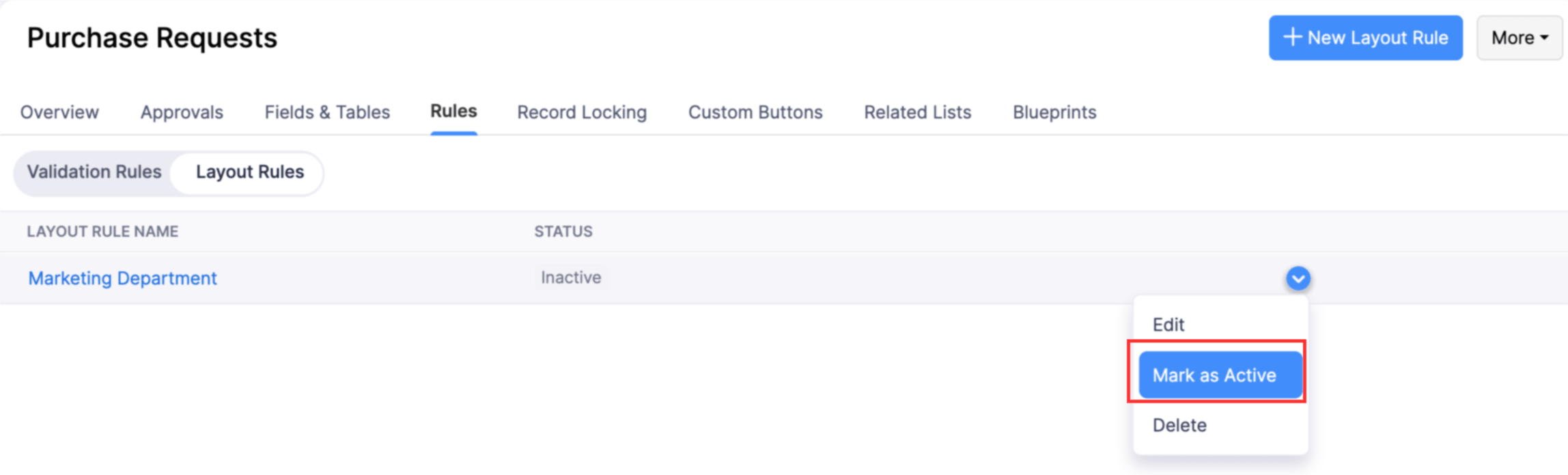
- Haz clic en el ícono de Más junto a la regla de diseño inactiva que deseas habilitar.
- Selecciona Marcar como Activa.
Eliminar una regla de diseño
Puedes eliminar permanentemente una regla de diseño que ya no se necesita. Aquí te explicamos cómo:
- Ve a Configuración en la esquina superior derecha de la página.
- Selecciona el módulo personalizado requerido en Módulos Personalizados.
- Ve a la pestaña Reglas.
- Selecciona Reglas de Diseño.
- Haz clic en el ícono de Más junto a la regla de diseño que deseas eliminar.
- Selecciona Eliminar.
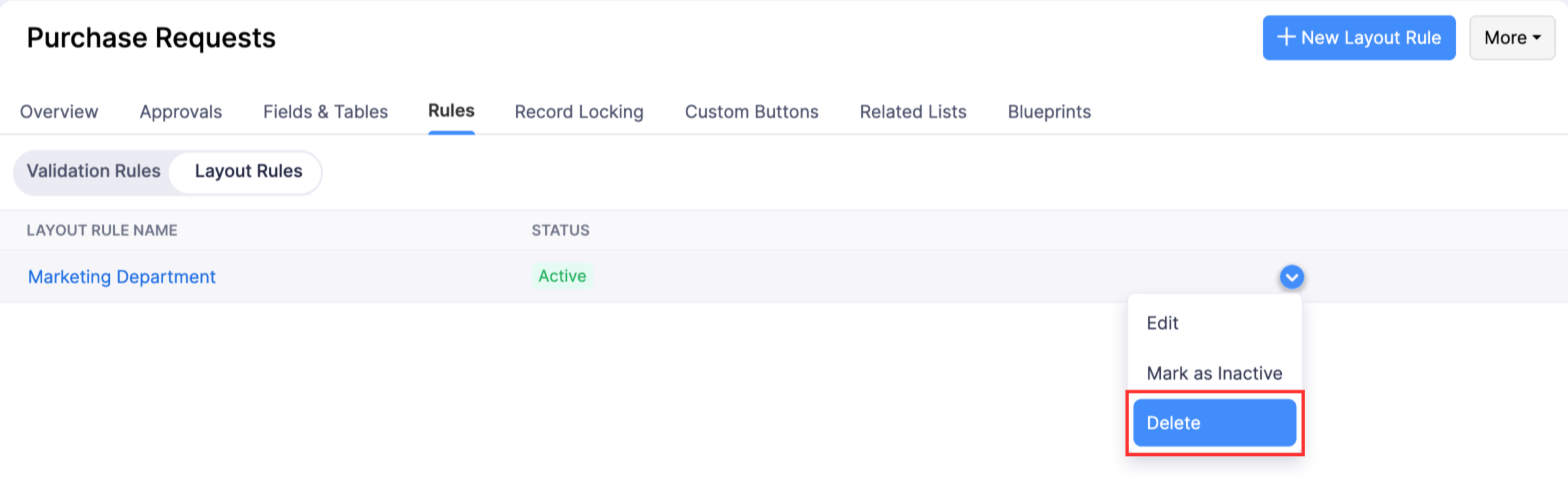
- Haz clic en Sí, Eliminar en el pop-up para confirmar tu acción.
 Yes