Extensión de Correo Postal para Zoho Books

El correo postal se refiere a los correos enviados a través del servicio postal. Puedes usar la extensión Correo Postal en Zoho Books para enviar copias físicas de tus facturas y cotizaciones a tus clientes.
Requisito previo: Debes tener una cuenta activa de Métodos Postales. Si aún no tienes una cuenta, crea una nueva cuenta.
Instalar la Extensión de Correo Postal
Para enviar correos postales a tus clientes en Zoho Books, debes instalar la extensión. Aquí te explicamos cómo:
- Ve a Zoho Marketplace y busca la extensión Correo Postal.
- Haz clic en Instalar en la página de la extensión.
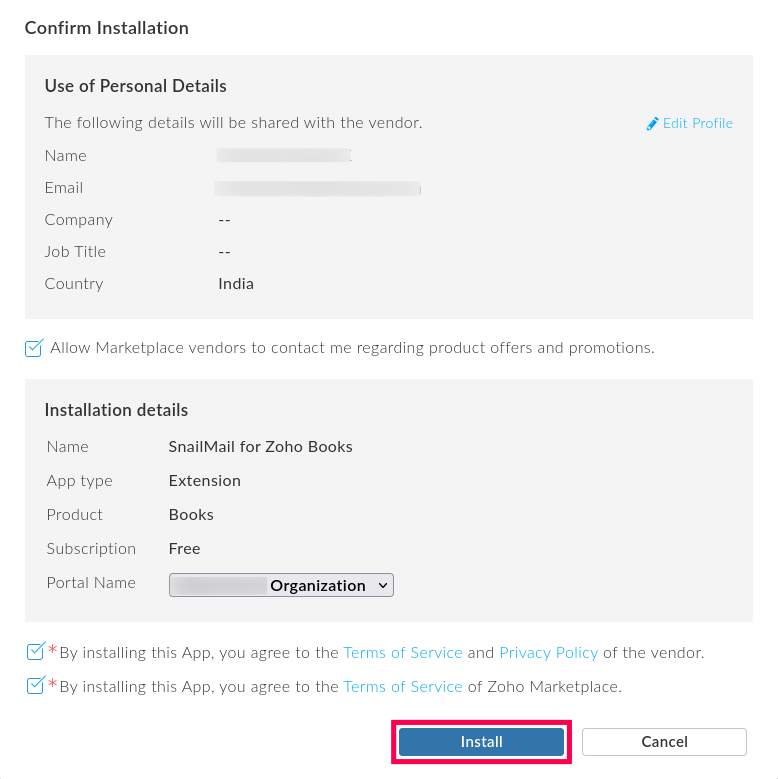
- En el popup que aparece, selecciona el Nombre del Portal, que es la organización para la que instalarás la extensión.
- Lee y acepta todos los términos de servicio y la política de privacidad, y haz clic en Instalar.
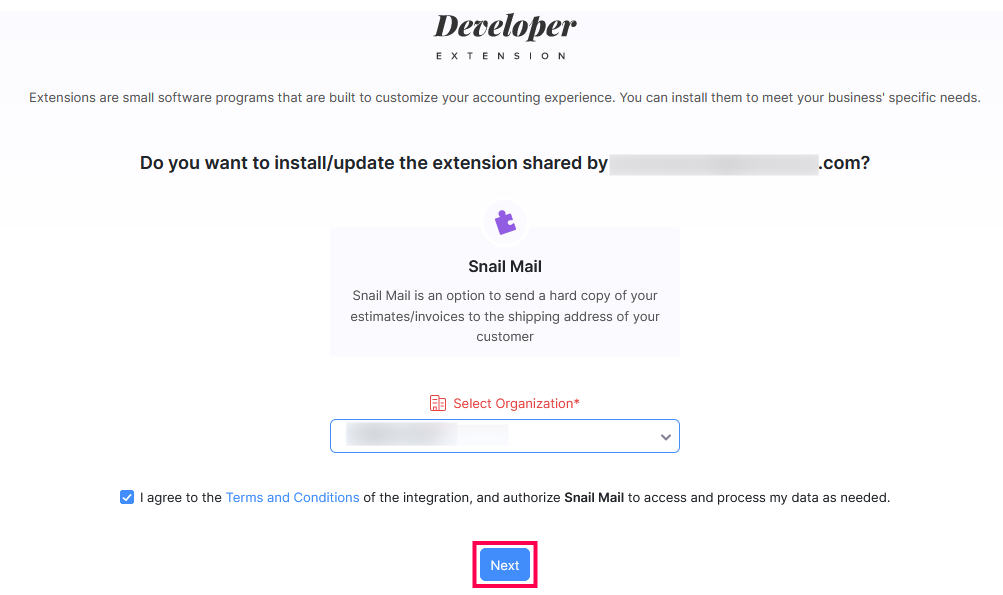
- En la página de Extensión del Desarrollador, autoriza a Correo Postal a acceder a los datos de tu organización y haz clic en Siguiente.
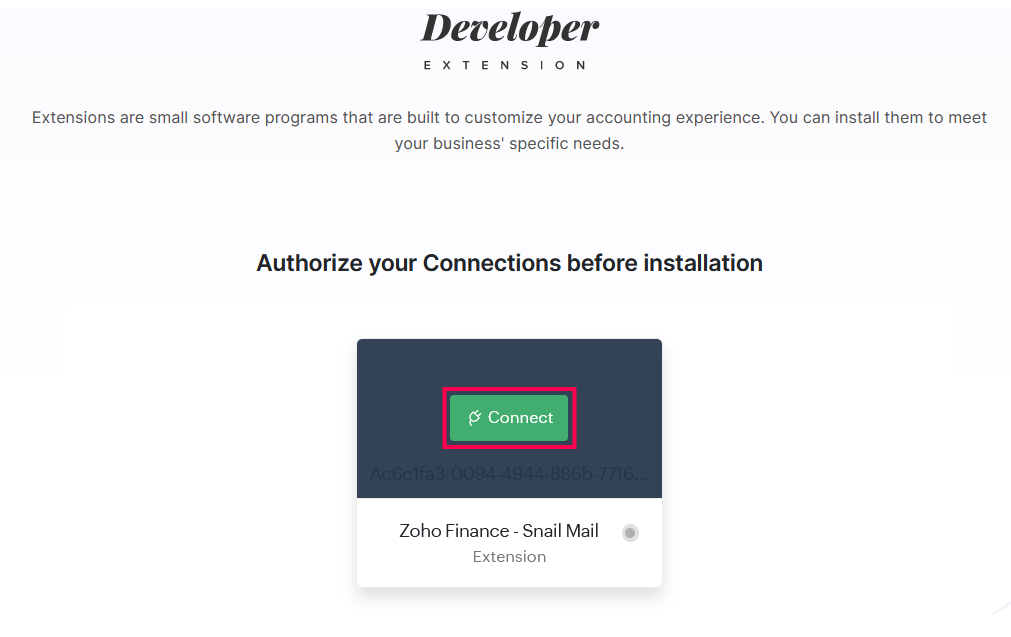
- En la siguiente página, coloca el cursor sobre la tarjeta Zoho Finance - Correo Postal y haz clic en Conectar.
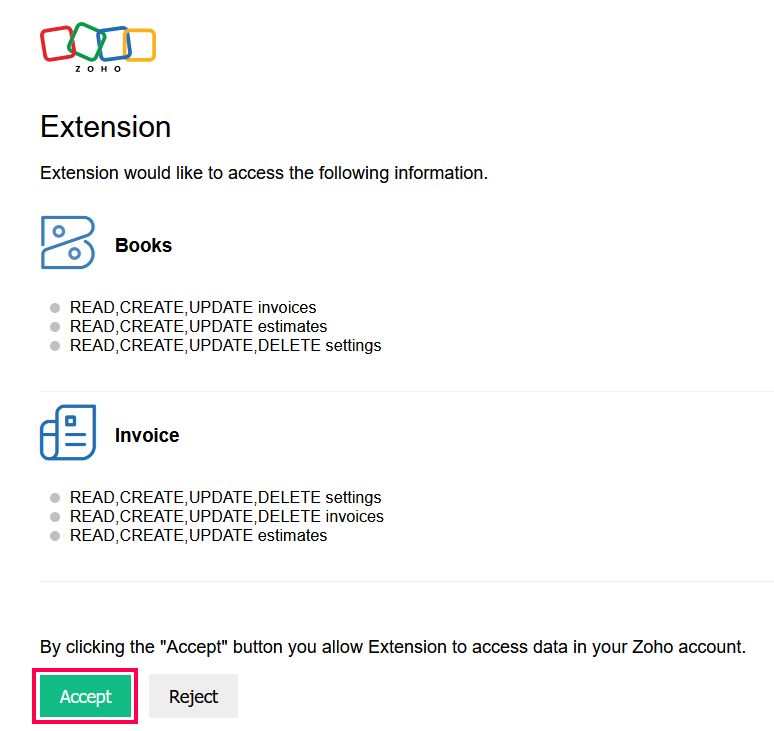
- Haz clic en Aceptar en la siguiente página para permitir que la extensión acceda a los datos de tu organización.
En la siguiente página, ingresa la Clave Secreta de tu cuenta de Métodos Postales para autorizar tu organización de Zoho Books con tu cuenta de Métodos Postales.
Selecciona las casillas para incluir el comprobante de pago y el nombre de usuario principal en tus correos postales.
Haz clic en Instalar Extensión en la parte inferior de la página.
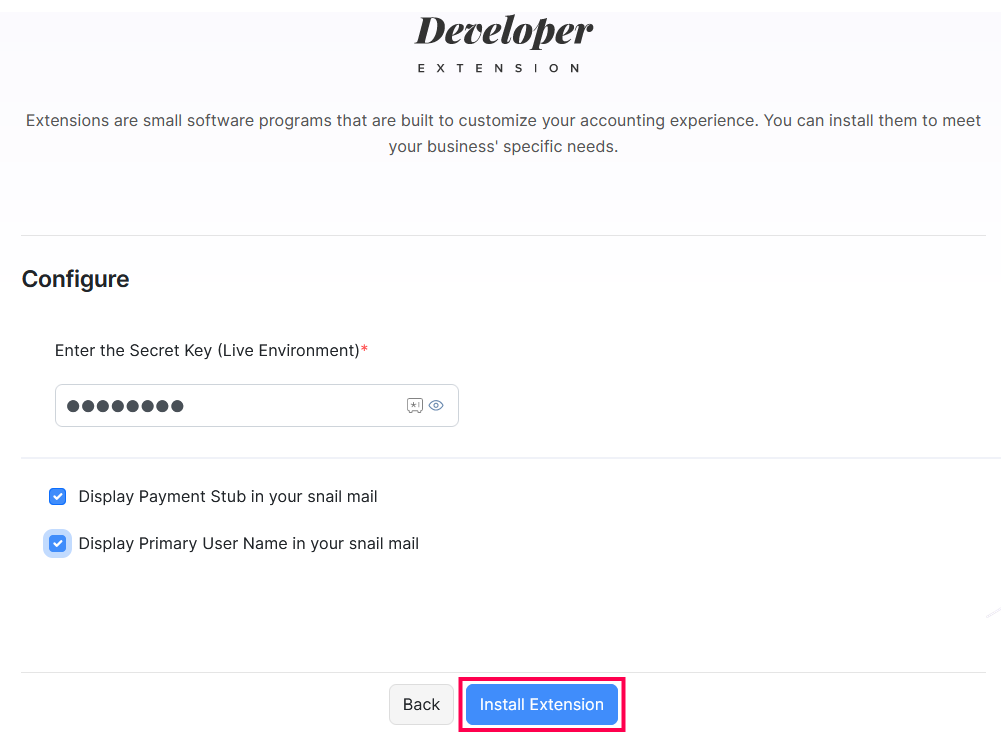
La extensión de Correo Postal se instalará en tu organización de Zoho Books.
Editar tus Preferencias de Correo Postal
Para cambiar tus preferencias de correo postal en Zoho Books:
- Ve a Configuración y selecciona Marketplace.
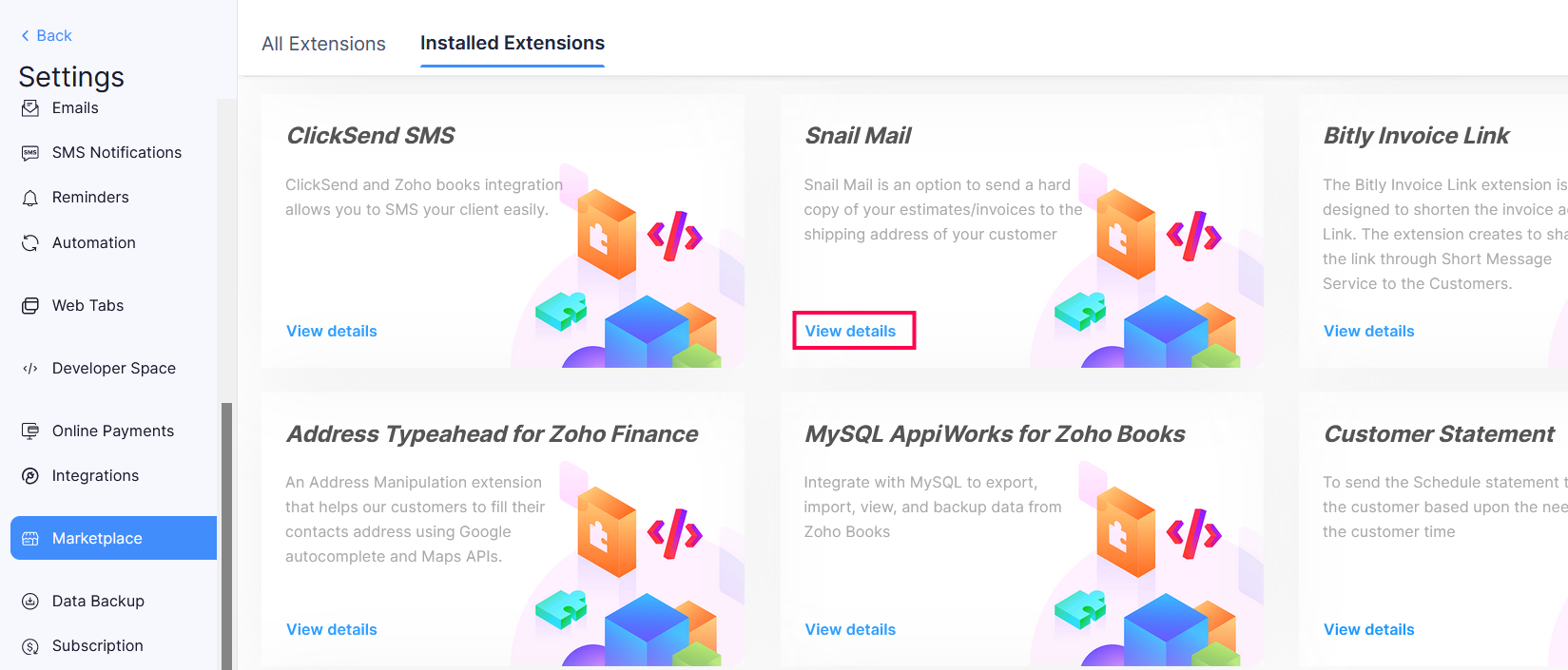
- Haz clic en Extensiones Instaladas.
- Haz clic en Ver detalles en la tarjeta Correo Postal.
- En la siguiente página, haz clic en Configurar.
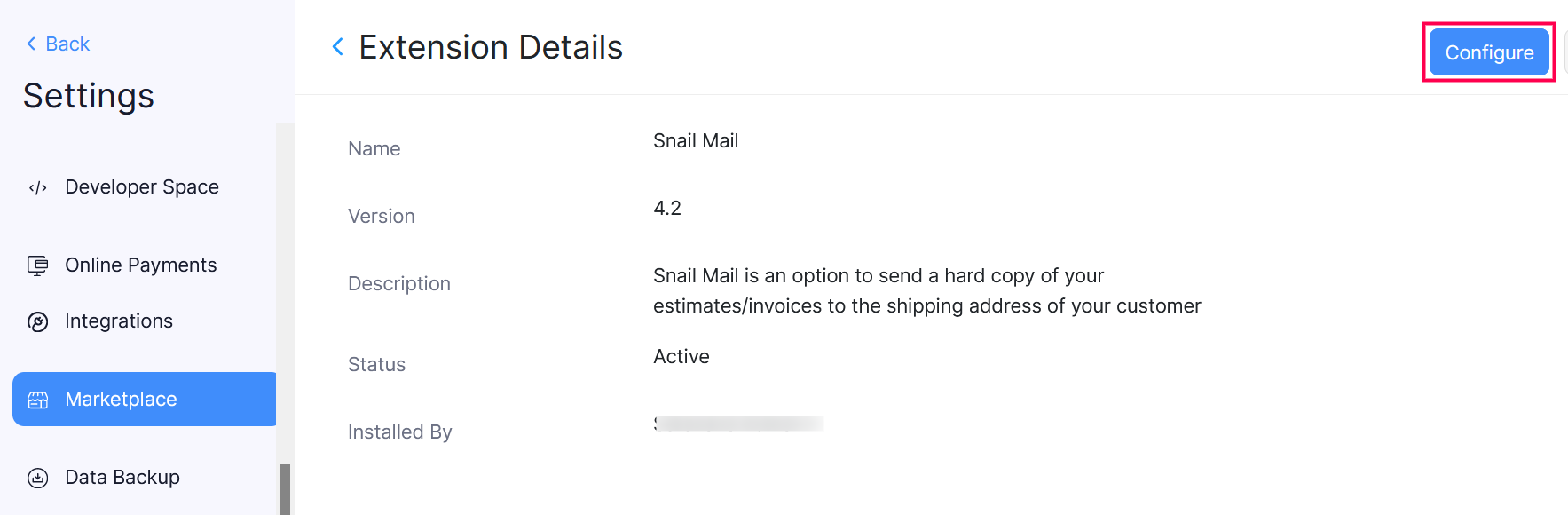
- Realiza los cambios necesarios y haz clic en Guardar.
Puedes seguir utilizando la extensión de correo postal.
Enviar Correos Postales a tus Clientes
Requisito previo: Solo puedes enviar correos postales para cotizaciones y facturas Borrador o Aprobadas.
- Ve al módulo Ventas y selecciona Facturas o Cotizaciones.
- Selecciona la factura para la que deseas enviar un correo postal.
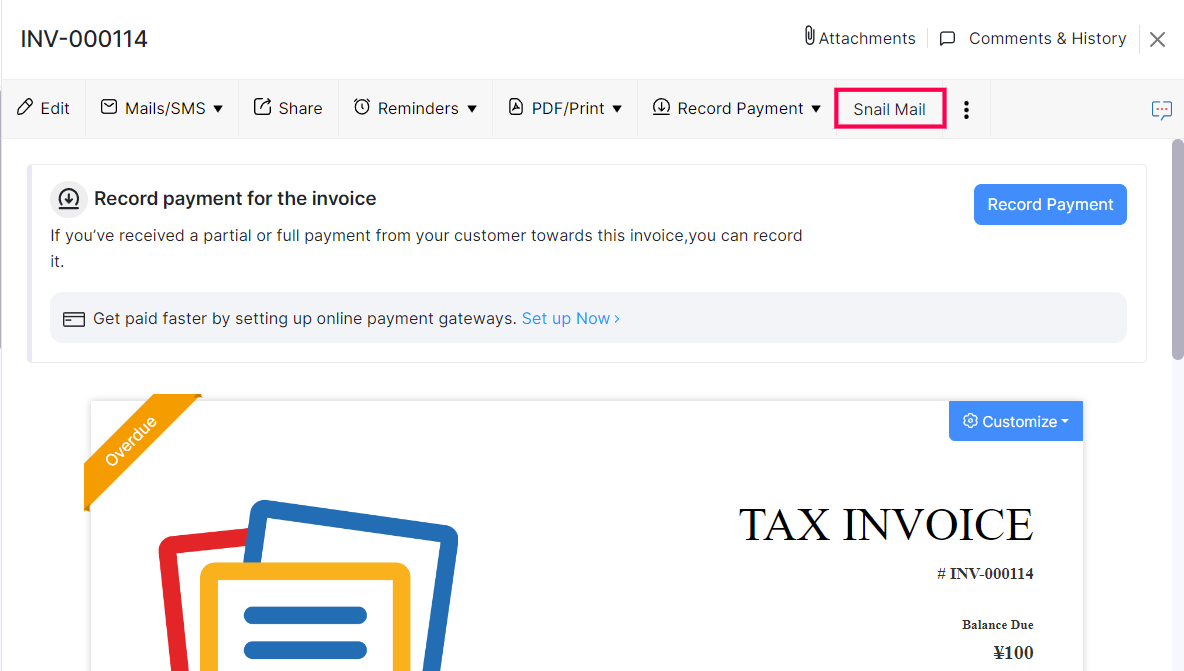
- Haz clic en Correo Postal en la esquina superior derecha de la página de detalles de la factura.
- Si no has ingresado la dirección de tu organización o la dirección de facturación del cliente al crear la factura, se mostrará un popup. Ingresa la dirección en ese popup y haz clic en Guardar y Previsualizar
Nota: La última extensión que instalaste se mostrará en el botón personalizado. En este caso, haz clic en el menú desplegable junto al botón personalizado y selecciona Correo Postal.
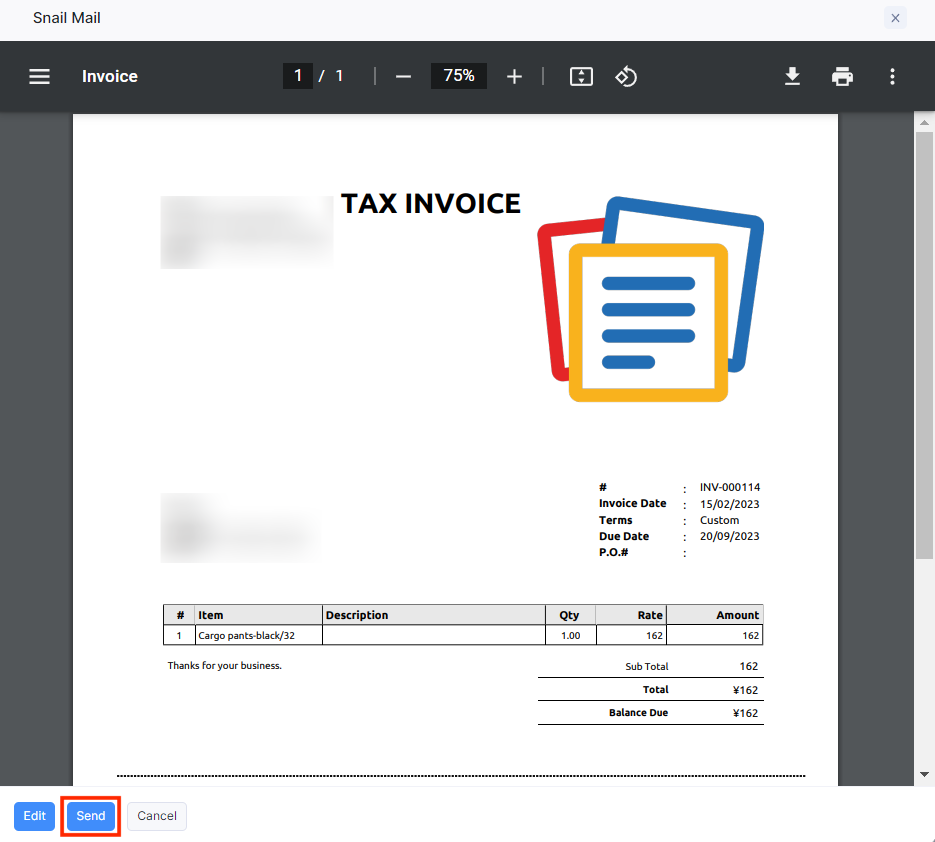
- En el popup de PDF, haz clic en Enviar.
Verificar el Estado del Correo Postal
Después de enviar un correo postal, puedes verificar su estado en tu cuenta de Métodos Postales. Aquí te explicamos cómo:
- Ve al módulo Ventas y selecciona Facturas o Cotizaciones.
- Selecciona la factura para la que has enviado un correo postal.
- Selecciona Listas Relacionadas en la parte inferior de la página de detalles de la factura.
- Haz clic en Verificar Estado bajo Historial de Correo Postal.
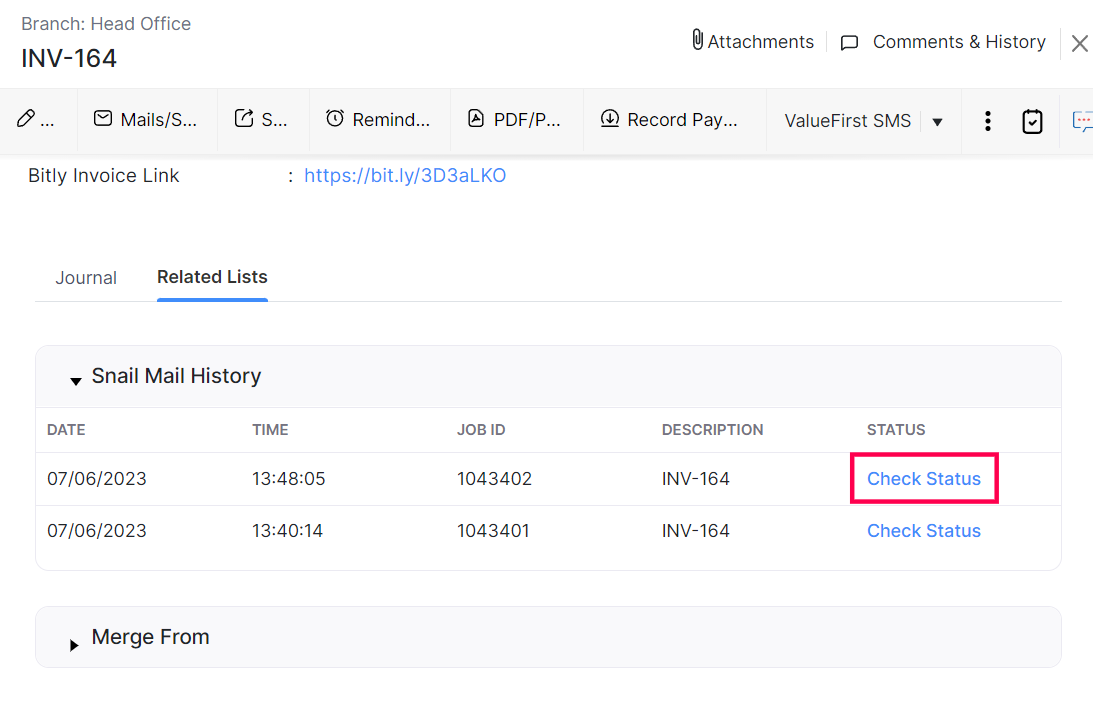
Serás redirigido a tu cuenta de Métodos Postales donde podrás ver el estado de tu correo postal.
Desinstalar la Extensión de Correo Postal
Para dejar de enviar correos postales o ver el historial de correos postales de tus facturas y cotizaciones, puedes desinstalar la extensión. Aquí te explicamos cómo:
- Ve a Configuración en la esquina superior derecha de la página.
- Selecciona Marketplace bajo Espacio del Desarrollador.
- Ve a la pestaña Extensiones Instaladas.
- Haz clic en Ver detalles en la tarjeta de la extensión Correo Postal.
- Haz clic en Desinstalar en la esquina superior derecha de la página.
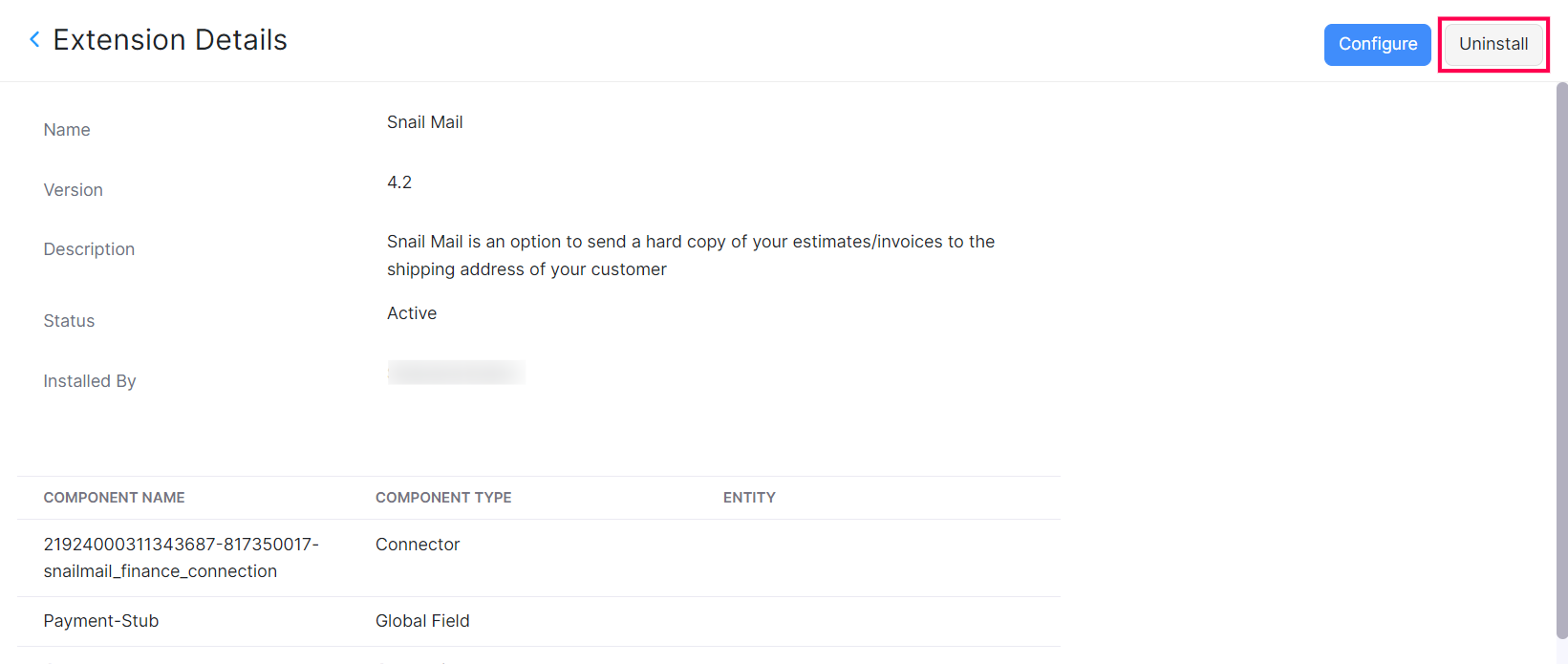
Tu extensión de correo postal será desinstalada de Zoho Books.
 Yes