Botones

Los botones son nuevos botones que puedes crear en Zoho Books para realizar acciones específicas para tus registros. Puedes crearlos utilizando el Editor de Scripts Deluge y ejecutar acciones basadas en las funciones que agregues. Además, puedes usar botones para abrir enlaces desde los registros.
Entendamos cómo funcionan los botones con la ayuda de algunos escenarios.
Escenario 1: Peter dirige un negocio y vende bienes a crédito a clientes seleccionados. Al final de cada mes, envía estados de cuenta por las cantidades adeudadas. En lugar de aplicar múltiples filtros y enviar manualmente los estados de cuenta por correo electrónico, Peter crea un botón que le permite enviar el estado de cuenta con un solo clic.
Escenario 2: Patricia cobra una tarifa por retraso del 2% en las facturas que no se pagan antes de la fecha de vencimiento. Para simplificar este proceso, crea un botón que aplica automáticamente la tarifa por retraso a las facturas vencidas.
Escenario 3: Sarah gestiona una tienda en línea y necesita rastrear envíos fácilmente. Crea un botón en el módulo de Artículos para un sitio web de seguimiento de envíos que también incluye un marcador de posición para el número de factura en la URL de seguimiento. Ahora, cuando hace clic en el botón, la lleva directamente a la página de seguimiento del envío específico.
Escenario 4: Peter utiliza un software externo para gestionar los detalles de sus clientes. Cuando los clientes solicitan servicios, necesita acceder a sus registros de servicio anteriores, lo que puede llevar tiempo. Para simplificar esto, crea un botón que utiliza el ID del Cliente como un marcador de posición para el enlace de su aplicación externa. Al hacer clic en este botón en la página de Detalles del Cliente, Peter abre rápidamente el enlace externo con la información del cliente específico.
Crear un Botón
Puedes crear botones para lo siguiente:
- Usuarios y Preferencias
- Clientes y Proveedores
- Proyectos
- Ventas
- Compras
- Artículos
Perspectiva: Puedes agregar hasta 10 botones y enlaces por módulo.
Para crear un botón:
- Ve a Configuración en la esquina superior derecha.
- Elige el módulo donde deseas el botón.
- Haz clic en la pestaña Botones.
- Haz clic en + Nuevo Botón en la esquina superior derecha.
- En el pop-up de Nuevo Botón, completa los siguientes campos:
- Nombre del Botón: Ingresa un nombre para tu botón.
- Tipo de Acción: Elige el tipo de acción que debe realizar este botón:
- Ejecutar Tarea: Realiza una acción automatizada en el registro cuando se hace clic. Por ejemplo, enviar un estado de cuenta a un cliente o aplicar una tarifa por retraso a una factura vencida.
- Abrir URL: Te redirige a una URL configurada cuando se hace clic.
- Convertir Registro: Convierte un registro de un módulo en un registro de otro módulo. Esta opción está disponible para Módulos Personalizados.
- Ubicación: Elige dónde debe aparecer el botón en la página del módulo. Haz clic en Vista Previa para ver dónde estará disponible el botón. Puedes elegir entre las siguientes ubicaciones:
- Página de Detalles: El botón aparece en la página que ves cuando abres un registro específico en un módulo.
- Página de Lista - Menú de Acción: El botón aparece en el menú de Acción en la página que lista todos los registros en un módulo.
- Página de Lista - Menú de Acción Masiva: El botón aparece en el menú de Acciones Masivas cuando seleccionas múltiples registros en la página de Lista de un módulo. Esta opción estará disponible solo si seleccionas Ejecutar Tarea como el Tipo de Acción.
- Visibilidad: Elige quién puede acceder al botón. Este campo estará disponible solo si seleccionas Abrir URL como el Tipo de Acción.
- URL: Ingresa la URL que debe abrirse cuando se hace clic en el botón. Este campo estará disponible solo si seleccionas Abrir URL como el Tipo de Acción. Puedes agregar marcadores de posición a la URL haciendo clic en Insertar Marcadores de Posición junto al campo si es necesario.
- Haz clic en Proceder si el Tipo de Acción es Ejecutar Tarea, o Guardar si el Tipo de Acción es Abrir URL.
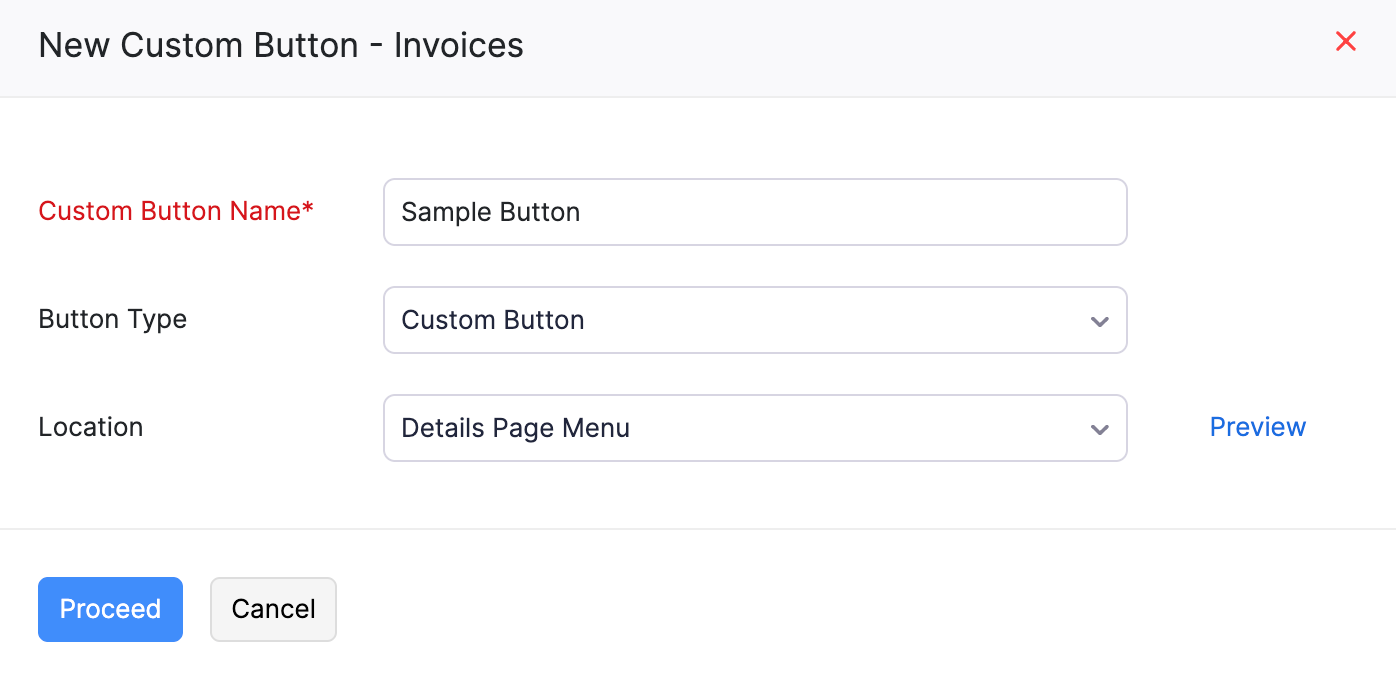
- Si seleccionaste Ejecutar Tarea, necesitas ingresar detalles adicionales. En la página que sigue:
- Ingresa el script Deluge para definir la función del botón.
- Bajo ¿Cuándo mostrar este botón?, elige una de las opciones según tu preferencia:
- Mostrar Siempre: Selecciona esta opción para mostrar el botón en todos los registros (por ejemplo, INV-01, INV-02, etc.) sin ningún criterio.
- Mostrar según criterios: Selecciona esta opción para agregar criterios para mostrar el botón en registros específicos.
Nota: Puedes usar plantillas de criterios predefinidos para crear un nuevo criterio haciendo clic en + Nuevo Criterio para establecer condiciones para mostrar el botón. Esta opción está disponible solo para Facturas y Cotizaciones y el botón solo se puede agregar en la página de Detalles.
- Bajo ¿Quién puede acceder a este botón?, selecciona quién puede ver y acceder al botón de cualquiera de las siguientes opciones:
- Solo yo: Selecciona esta opción si no deseas que otros usuarios accedan a este botón.
- Solo Usuarios Seleccionados: Selecciona esta opción y selecciona usuarios específicos en tu organización que pueden ver y acceder al botón.
- Todos: Selecciona esta opción para hacer que el botón sea visible para todos los usuarios en tu organización.
- Haz clic en Guardar para guardar y ejecutar más tarde, o Guardar y Ejecutar para guardar y ejecutarlo de inmediato.
Ahora, el botón será creado y se mostrará en el módulo seleccionado según la preferencia configurada.
Usar un Botón
Una vez que creas el botón, puedes usarlo desde el módulo respectivo donde lo has configurado para aparecer. Aquí te explicamos cómo:
- Ve al módulo donde configuraste el botón.
- Localiza el botón y haz clic en él. Si existen múltiples botones para un módulo, se mostrará el de la parte superior. Puedes ver los otros haciendo clic en el menú desplegable junto al botón. Puedes cambiar el orden reordenando los botones.
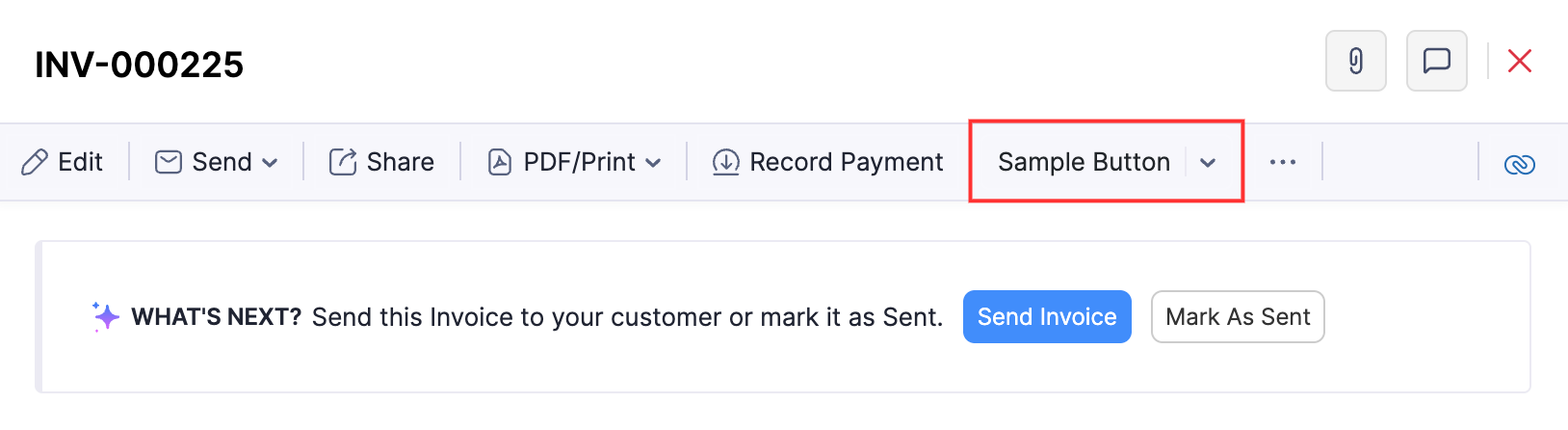
- En el pop-up, haz clic en Proceder para continuar. Un botón de Ejecutar Tarea ejecuta su acción configurada, mientras que un botón de Abrir URL te redirige a su URL configurada.
Editar un Botón
Para editar un botón:
- Ve a Configuración en la esquina superior derecha.
- Selecciona el módulo donde está configurado el botón.
- Haz clic en la pestaña Botones.
- Pasa el cursor sobre el botón que deseas editar.
- Haz clic en el ícono de Menú Desplegable y selecciona Editar.

- Realiza los cambios necesarios.
- Haz clic en Guardar para guardar el botón, o Guardar y Ejecutar para guardar y ejecutarlo de inmediato.
Reordenar Botones
Puedes cambiar el orden de los botones para adaptarlos a tus preferencias. Aquí te explicamos cómo:
- Ve a Configuración en la esquina superior derecha.
- Selecciona el módulo donde está configurado el botón.
- Haz clic en la pestaña Botones.
- Selecciona la ubicación donde deseas reordenar los botones desde el menú desplegable de Ubicación. No puedes reordenar botones cuando la Ubicación es Todos.
- Haz clic en Cambiar Orden en la esquina superior derecha.

- Arrastra y suelta los botones para organizarlos en tu orden preferido.
Perspectiva: Puedes identificar los botones de Abrir URL utilizando el ícono de URL junto al nombre del botón.
- Haz clic en Guardar Reordenar en la esquina superior derecha para aplicar los cambios.
Ver Registros de Flujo de Trabajo
Puedes ver los registros de flujo de trabajo para los botones para ver detalles como su estado de ejecución, razón de fallo y otros detalles. Para ver los registros de flujo de trabajo para los botones:
- Ve a Configuración en la esquina superior derecha.
- Selecciona el módulo donde está configurado el botón.
- Haz clic en la pestaña Botones.
- Haz clic en Ver Registros en la esquina superior derecha. Serás redirigido a la página de Registros de Flujo de Trabajo.
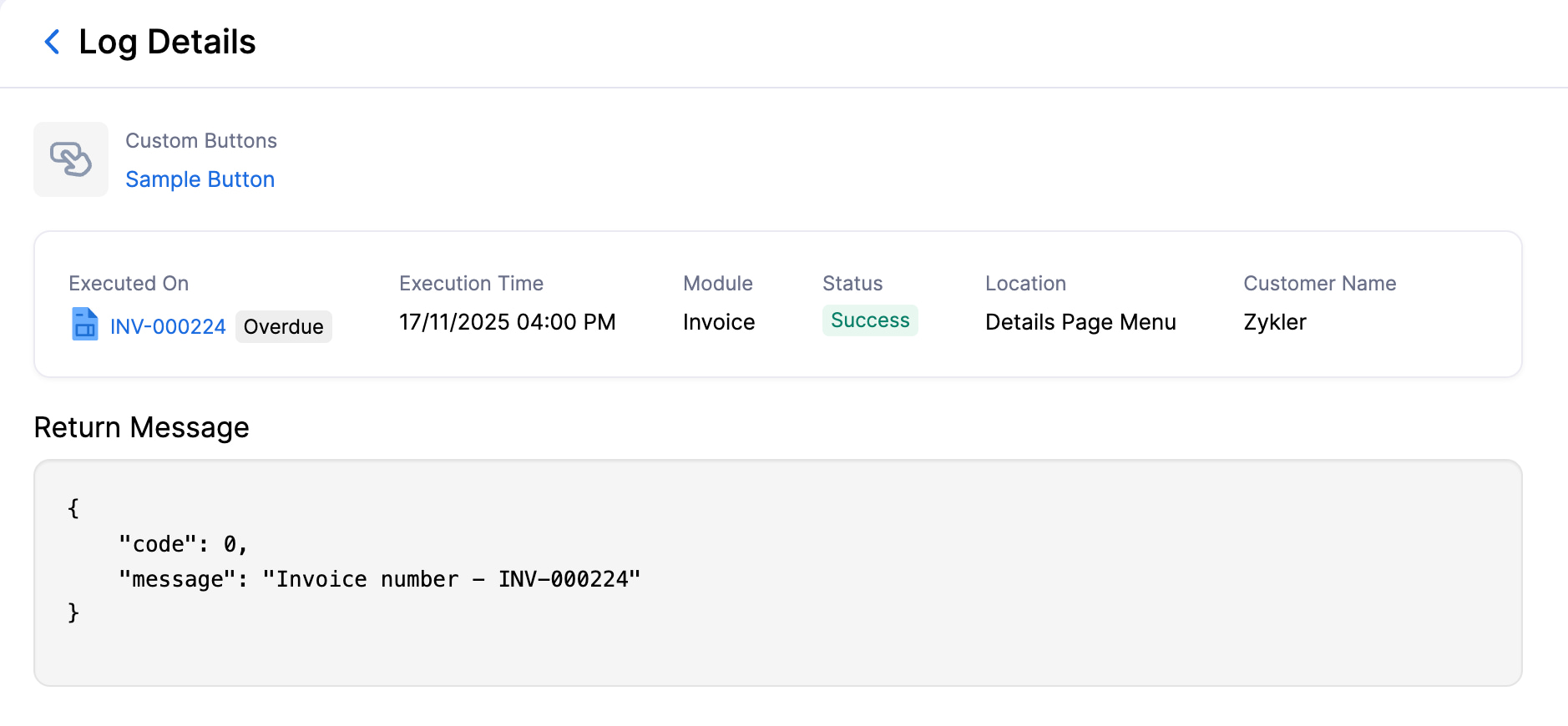 Podrás encontrar detalles como la hora en que se ejecutó el botón, el módulo, la ubicación y el estado de ejecución. Puedes hacer clic en un registro para ver detalles adicionales, como el mensaje de retorno.
Eliminar un Botón
Para eliminar un botón:
- Ve a Configuración en la esquina superior derecha.
- Selecciona el módulo donde está configurado el botón.
- Haz clic en la pestaña Botones.
- Pasa el cursor sobre el botón que deseas eliminar.
- Haz clic en el ícono de Menú Desplegable y selecciona Eliminar.
- En el pop-up, haz clic en OK para confirmar la eliminación.
 Yes