Campos

Los campos son entradas de datos adicionales que puedes crear en los registros de un módulo en Zoho Books para almacenar información más allá de los campos predeterminados de un registro. Zoho Books admite una amplia gama de tipos de campos, incluidos Campos Estándar para datos estructurados y Campos de IA que extraen y analizan información.
Campos Estándar
Los Campos Estándar son campos personalizados utilizados para capturar datos estructurados definidos por el usuario utilizando tipos de datos predefinidos. Son mejor utilizados para capturar valores que se proporcionan explícitamente y se utilizan de manera consistente en los registros. Aprende más sobre los tipos de datos de Campo Estándar disponibles en Zoho Books.
Escenario: Zylker Furniture vende a clientes de diferentes industrias. Para segmentar seguimientos e informes, Patricia, la jefa de ventas, crea un campo estándar llamado Industria en el módulo de Clientes y registra valores como Retail, Hospitalidad y Salud para cada cliente.
Campos de IA
Los Campos de IA son campos personalizados que derivan automáticamente valores de los datos de entrada de otro campo personalizado utilizando inteligencia incorporada. Son adecuados para extraer información y generar ideas a partir de datos no estructurados con una entrada manual mínima. Aprende más sobre los tipos de datos de Campo de IA disponibles en Zoho Books.
Escenario: Zylker muestra un campo de texto llamado Comentarios del Cliente en el portal del cliente para que los clientes puedan compartir comentarios sobre las facturas. Para priorizar los seguimientos, Patricia crea un campo de IA de Análisis de Sentimientos seleccionando Comentarios del Cliente como el Campo Personalizado de Entrada. Cuando los usuarios crean o actualizan un registro, Zoho Books marca automáticamente el sentimiento como Positivo, Negativo o Neutral en la página de Detalles del registro, para que el equipo de Zylker pueda centrarse rápidamente en los registros con comentarios negativos.
Crear un Campo
Para crear un nuevo campo:
- Ve a Configuración en la esquina superior derecha.
- Selecciona el módulo para el cual deseas agregar el campo.
- Ve a la pestaña Campos.
- Haz clic en + Nuevo Campo en la esquina superior derecha.
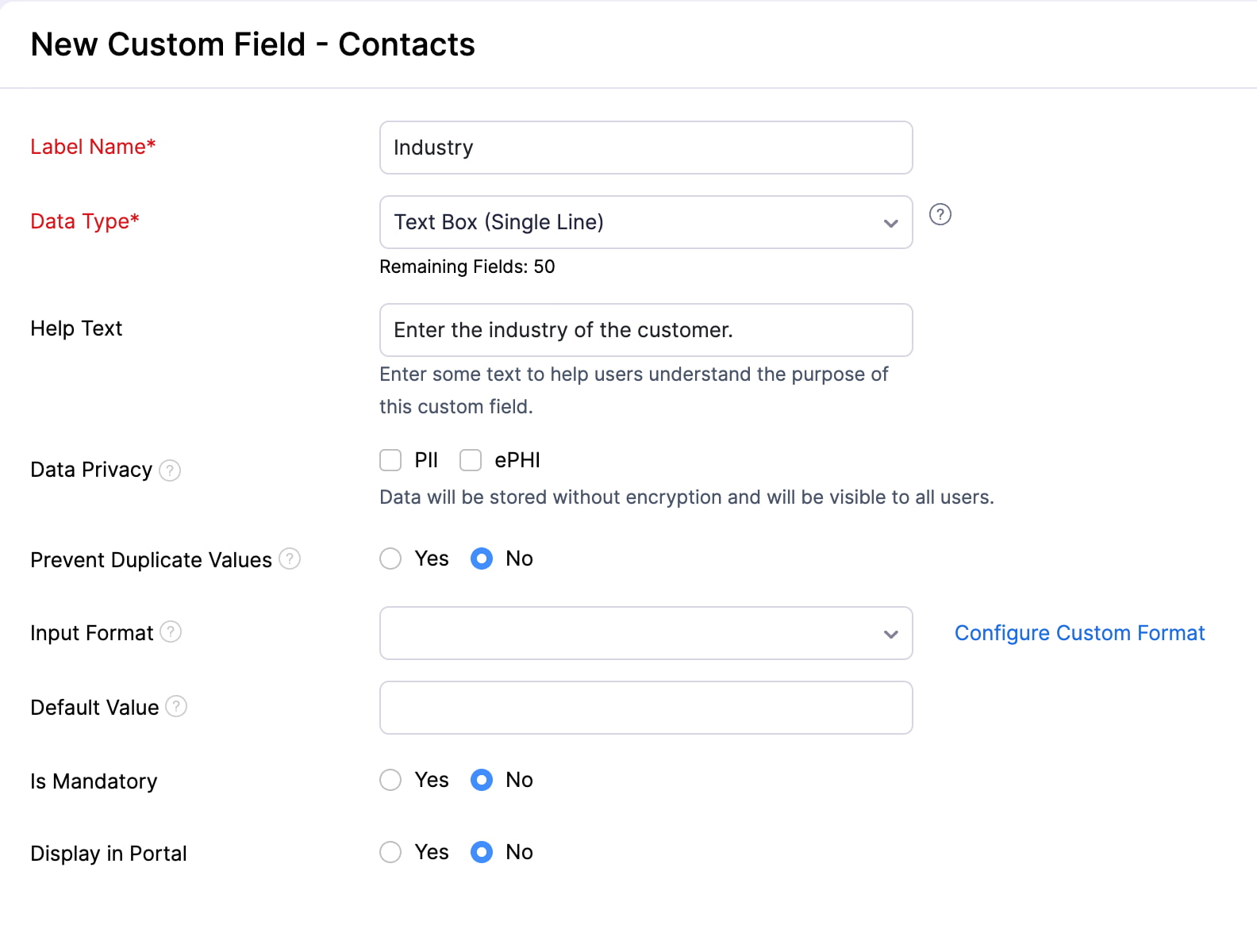
- Completa los siguientes campos:
Nombre de la Etiqueta
Selecciona un nombre apropiado para tu campo. Este campo se mostrará al ingresar datos en los registros del módulo respectivo.
Tipo de Datos
Elige el tipo de datos para los datos que ingresarás o almacenarás en el campo. Aprende más sobre los tipos de datos disponibles en Zoho Books.
Texto de Ayuda
Proporciona un texto para ayudar a los usuarios a entender el propósito de este campo.
Privacidad de Datos
Si el campo se utilizará para almacenar información sensible que puede ser utilizada para identificar a individuos, puedes proteger la información almacenada en el campo utilizando PII (Información Personal Identificable) o ePHI (Información de Salud Electrónica Protegida), dependiendo de la información que ingreses en este campo.
- Selecciona PII si la información que ingresas es confidencial y puede ser utilizada para identificar a una persona. Puedes marcar campos como Texto, Correo Electrónico, URL, Teléfono, Número y Fecha como PII. Puedes cifrar y almacenar si los datos son sensibles o almacenarlos sin cifrado si los datos no son sensibles. Elige si la información que ingresas será sensible o no sensible:
- Datos sensibles. Cifrar y almacenar. Estos datos solo pueden ser vistos por usuarios con permiso para acceder a PII.
- Datos no sensibles. Almacenar sin cifrado. Solo los usuarios con acceso a datos protegidos pueden ver los detalles. Sin embargo, los usuarios pueden utilizar este campo para realizar búsquedas avanzadas.
- Selecciona ePHI si la información que ingresas puede ser utilizada para identificar a un paciente. Por ejemplo, una copia electrónica de un informe médico será ePHI. Solo puedes marcar campos como Texto, Correo Electrónico, URL, Teléfono y Fecha como ePHI. Los datos se tratarán como sensibles; por lo tanto, se cifrarán antes de ser almacenados de forma segura. Solo los usuarios con acceso a datos protegidos pueden acceder a los campos. Los usuarios no pueden utilizar este campo para realizar búsquedas avanzadas.
Prevenir Valores Duplicados
Elige si el valor ingresado en el campo debe ser único. Este campo no estará disponible si has habilitado la Privacidad de Datos para el campo.
Formato de Entrada
Agrega datos en un campo y valídalos utilizando el campo de Formato de Entrada. Puedes especificar el tipo de caracteres que se pueden ingresar y la longitud también.
Por ejemplo, muchos países utilizan el Número de Seguro Nacional (NIN) para rastrear ciudadanos. El NIN tiene 9 caracteres de longitud, consistiendo en dos letras, seis dígitos y una letra. Si deseas almacenar el NIN para los usuarios en tu organización, puedes configurarlo utilizando un campo. El Formato de Entrada asegura que cualquier dato ingresado en este campo coincida con el formato correcto del NIN. En este caso, necesitas ingresar el valor ^[A-Z]{2}[0-9]{6}[A-Z]{1}$.
Si eliges el tipo de datos Caja de Texto (Una Línea) o Caja de Texto (Múltiples Líneas), puedes ingresar el formato de entrada directamente haciendo clic en Configurar Formato Personalizado o elegir entre los formatos de entrada disponibles haciendo clic en Usar Formatos Estándar.
Si seleccionas Usar Formatos Estándar, puedes elegir entre las siguientes opciones:
Formato Descripción Números El campo acepta solo una combinación de los números 0-9. Por ejemplo, 123. Caracteres Alfanuméricos Sin Espacios El campo acepta solo una combinación de letras minúsculas (a-z), letras mayúsculas (A-Z) y números (0-9), sin espacios. Por ejemplo, customField123. Caracteres Alfanuméricos Con Espacios El campo acepta solo una combinación de letras minúsculas (a-z), letras mayúsculas (A-Z), números (0-9) y espacios. Por ejemplo, custom Field 123. Caracteres Alfanuméricos Con Guiones y Guiones Bajos El campo acepta solo una combinación de letras minúsculas (a-z), letras mayúsculas (A-Z), números (0-9), guiones (-) y guiones bajos (_). Por ejemplo, custom-Field_123. Alfabetos Sin Espacios El campo acepta solo una combinación de letras minúsculas (a-z) y letras mayúsculas (A-Z), sin espacios. Por ejemplo, customField. Alfabetos Con Espacios El campo acepta solo una combinación de letras minúsculas (a-z) y letras mayúsculas (A-Z) y espacios. Por ejemplo, custom Field. 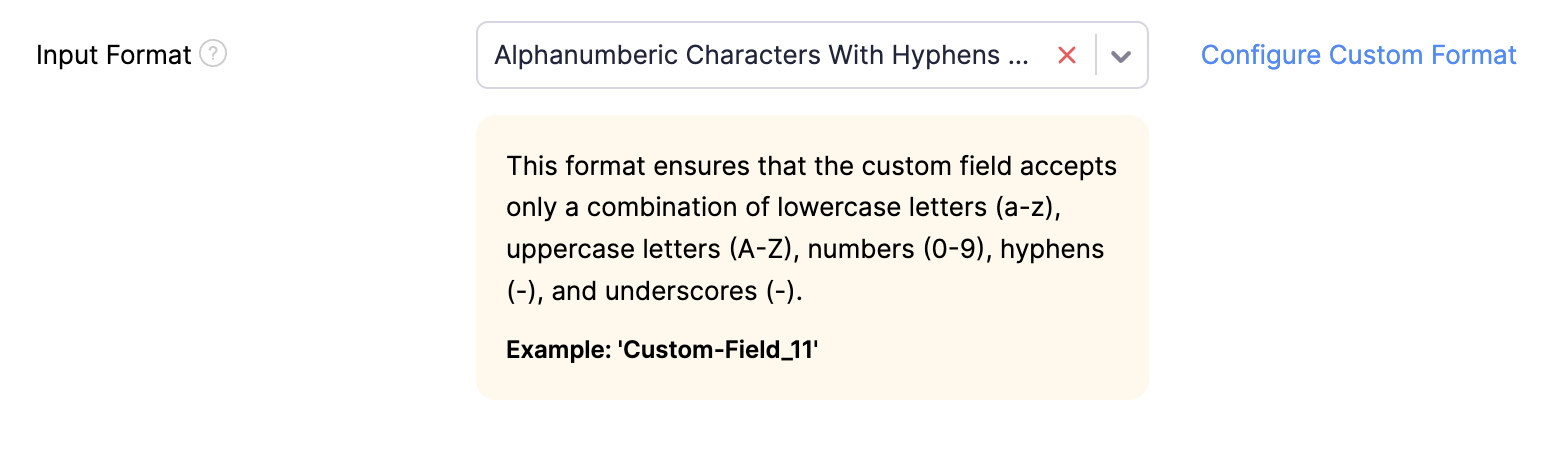
Si seleccionas Configurar Formato Personalizado, puedes ingresar directamente el formato de entrada en el campo. Por ejemplo, ^[A-Z]{2}[0-9]{6}[A-Z]{1}$.

Valor Predeterminado
El valor que ingreses será el valor predeterminado del campo. Por ejemplo, si creas un campo para el módulo de Facturas y estableces el Valor Predeterminado como 1, se llenará automáticamente el campo con 1 cuando crees una factura sin proporcionar ningún valor para el campo. Se mostrará una vista previa del campo y los datos en la misma página.
Nota:
- Este campo no estará disponible si has habilitado Privacidad de Datos para el campo.
- Si habilitas Prevenir Valores Duplicados para un campo y estableces un Valor Predeterminado, asegúrate de proporcionar un valor único para el campo al crear registros.
También puedes optar por heredar valores de campos en otros módulos. Para hacer esto:
- Selecciona Heredar valor junto a Valor Predeterminado.

- Haz clic en el primer menú desplegable junto al campo Heredar Valor Desde y selecciona el módulo del cual deseas heredar el valor. Puedes heredar datos de módulos relacionados con el módulo para el cual estás creando el campo. Por ejemplo, si estás creando el campo para el módulo de Facturas, puedes heredar los campos en el módulo de Clientes.
- Ahora, haz clic en el segundo menú desplegable junto al campo Heredar Valor Desde y selecciona el campo del módulo del cual deseas heredar el valor. Este será el valor predeterminado para este campo cuando crees transacciones.

Es Obligatorio
Elige si este campo debe ser un campo obligatorio. Si seleccionas Sí, los usuarios solo pueden guardar o actualizar registros después de ingresar un valor en este campo. Si seleccionas No, pueden guardar o actualizar registros incluso sin ingresar un valor.
Mostrar en Todos los PDFs
Elige si el campo debe incluirse en los PDFs de transacciones. Selecciona Sí para mostrarlo, o No para ocultarlo.
- Haz clic en Guardar después de haber proporcionado los detalles requeridos.
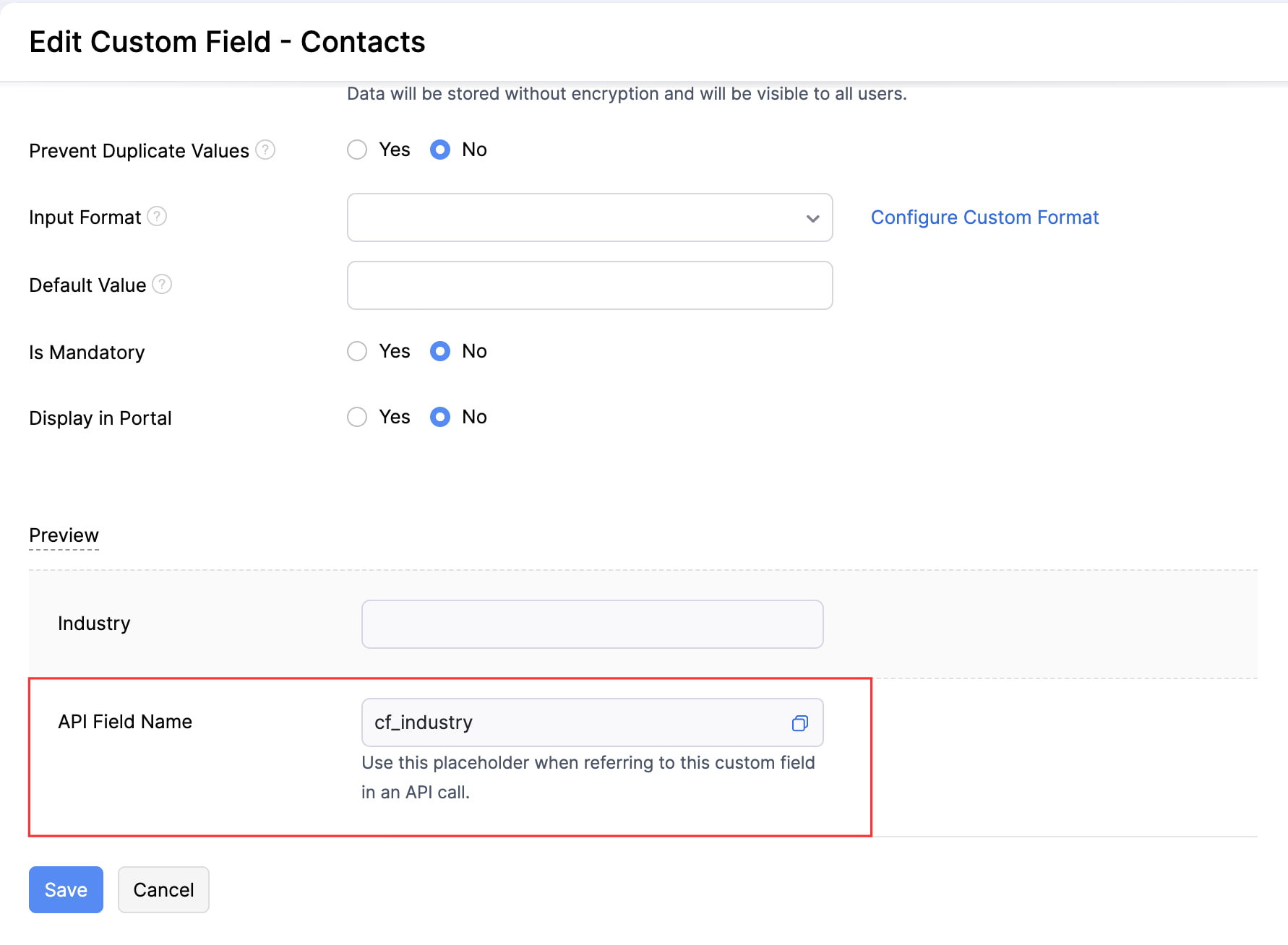
Nombre del Campo API
Una vez que guardes un campo, puedes editarlo para encontrar el Nombre del Campo API. Este nombre se utilizará al referirse a este campo para una llamada API.
Limitaciones de Campos Personalizados
Existen ciertas limitaciones en el número de campos que se pueden crear para cada tipo de datos. Según las limitaciones, los campos se dividen en las siguientes secciones: Numérico, Decimal, Cadena, Booleano, Texto Largo, Selección Múltiple y Fórmula.
Nota: Las limitaciones en los campos variarán de un plan de suscripción a otro. Visita nuestra página de precios para conocer el número de campos disponibles para tu plan de suscripción.
- Ve a Configuración en la esquina superior derecha.
- Selecciona el módulo para el cual deseas ver el número de campos.
- Ve a la pestaña Campos.
- Haz clic en Uso de Campos Personalizados en la esquina superior derecha.
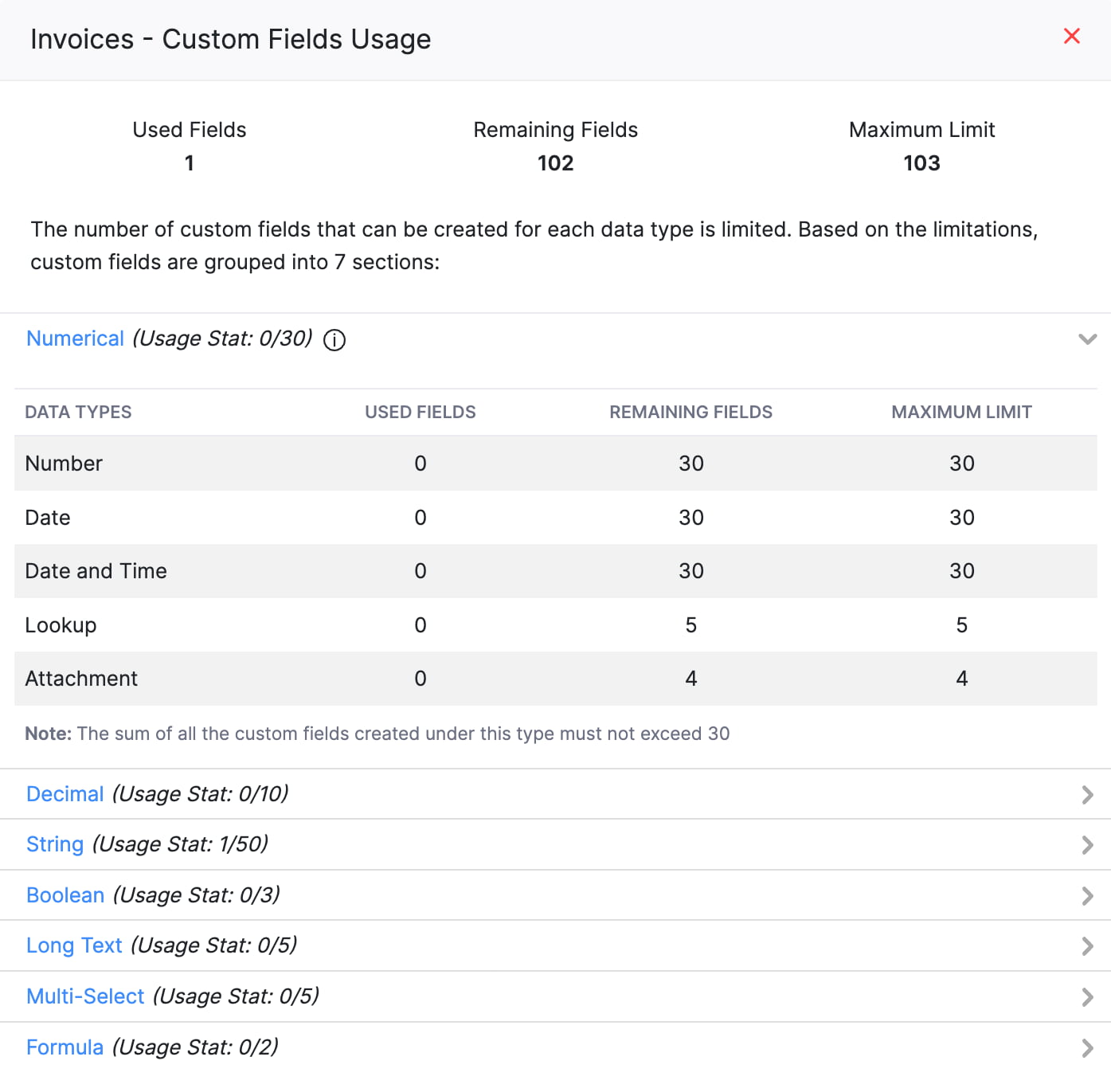
Ahora, podrás ver el uso de campos para diferentes módulos.
Editar un Campo
Puedes cambiar los detalles de un campo creado en Zoho Books. Aquí te explicamos cómo:
- Ve a Configuración en la esquina superior derecha.
- Selecciona el módulo que contiene el campo.
- Ve a la pestaña Campos.
- Pasa el cursor sobre el campo que deseas editar.
- Haz clic en el ícono de Desplegable junto al campo y selecciona Editar.
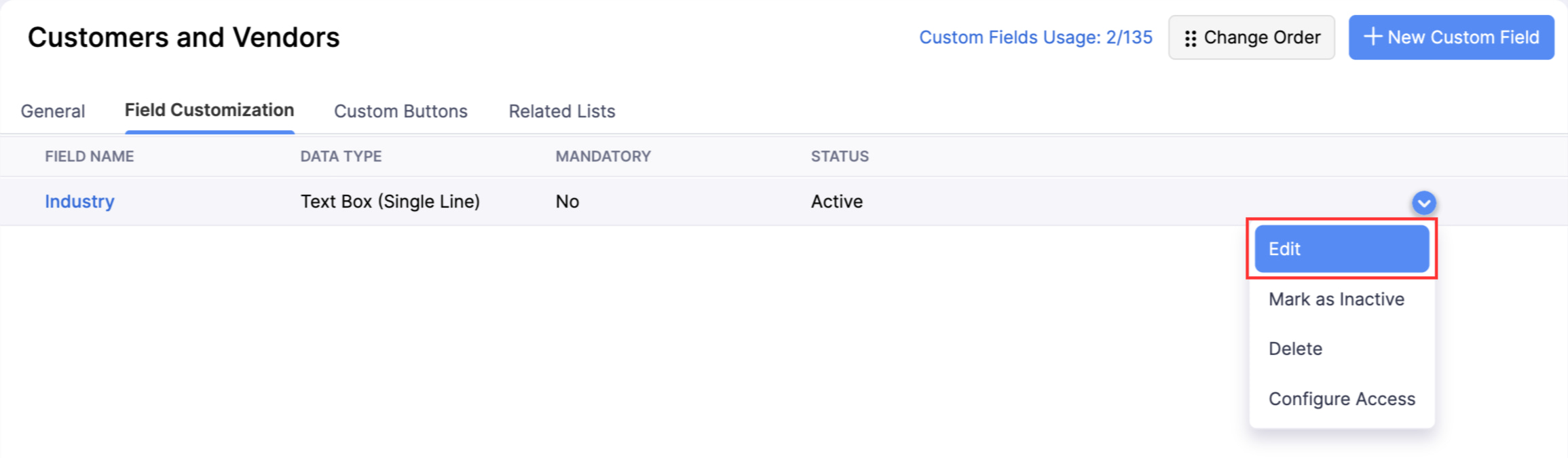
- Realiza los cambios necesarios y haz clic en Guardar.
Nota: Si habilitas Prevenir Valores Duplicados para un campo existente y si hay más de 10,000 registros en ese módulo, tomará algún tiempo actualizar los detalles del campo en todos los registros. Recibirás una notificación en la aplicación una vez que el proceso se haya completado.
Marcar un Campo como Inactivo
Si no deseas ingresar datos en ningún campo temporalmente, puedes optar por marcarlo como inactivo. Aquí te explicamos cómo:
- Ve a Configuración en la esquina superior derecha.
- Selecciona el módulo que contiene el campo.
- Ve a la pestaña Campos.
- Pasa el cursor sobre el campo que deseas marcar como inactivo.
- Haz clic en el ícono de Desplegable junto al campo y selecciona Marcar como Inactivo.
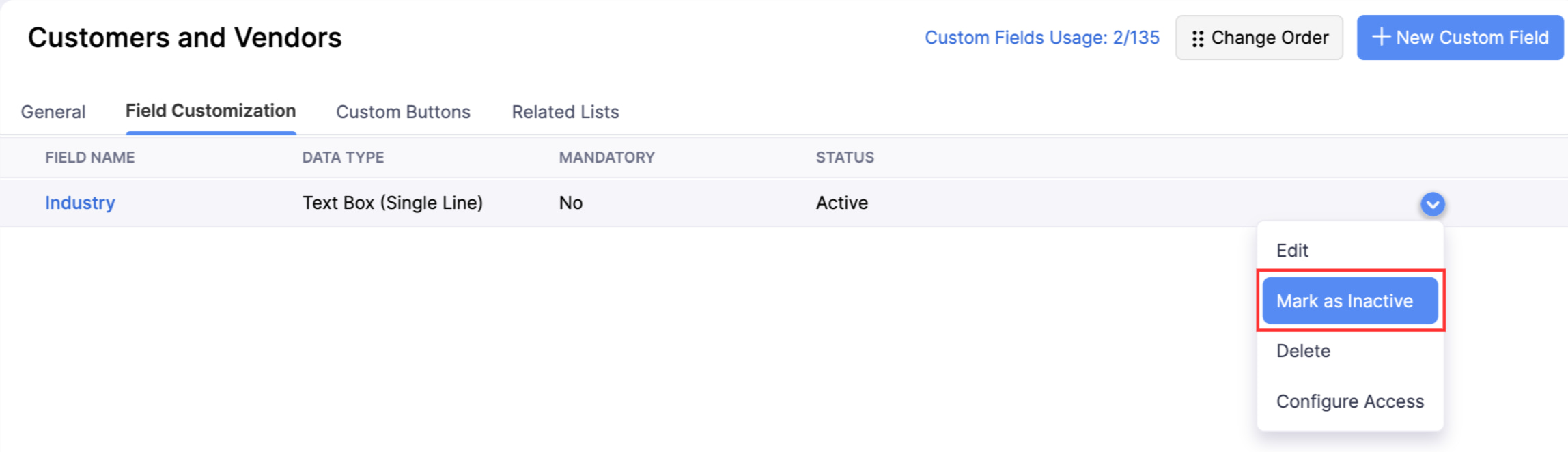
Marcar un Campo como Activo
Si has marcado un campo como inactivo, puedes hacerlo activo nuevamente. Aquí te explicamos cómo:
- Ve a Configuración en la esquina superior derecha.
- Selecciona el módulo que contiene el campo.
- Ve a la pestaña Campos.
- Pasa el cursor sobre el campo inactivo que deseas marcar como activo.
- Haz clic en el ícono de Desplegable junto al campo y selecciona Marcar como Activo.
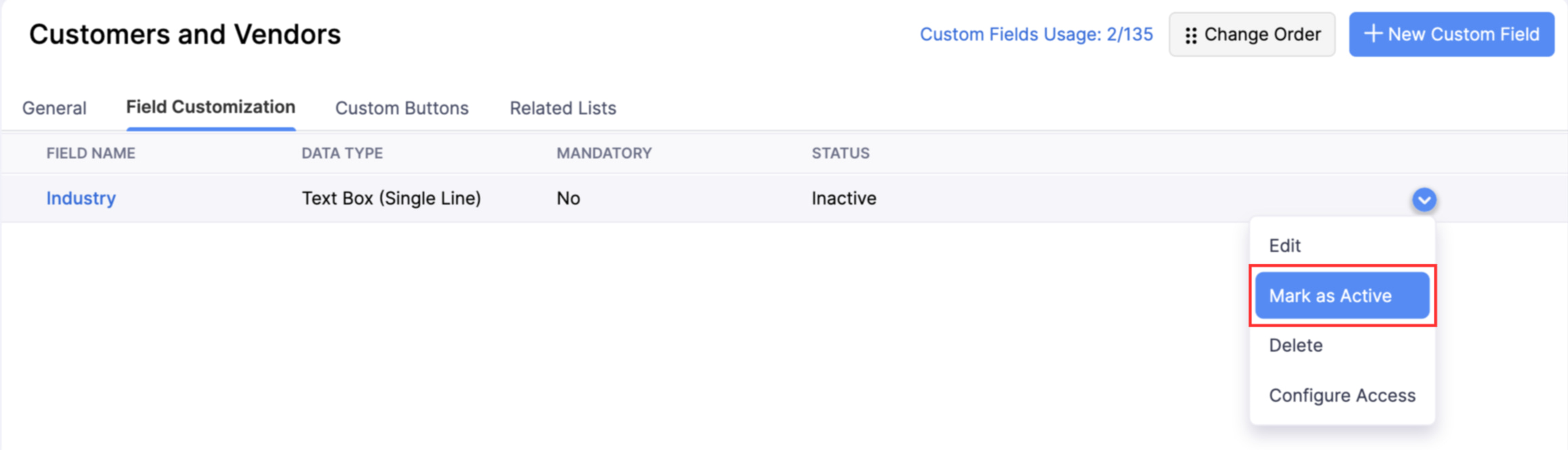
Configurar Acceso
Por defecto, un campo es accesible para todos los roles en tu organización. Zoho Books te permite elegir el tipo de acceso de un campo para cada rol. Aquí te explicamos cómo:
- Ve a Configuración en la esquina superior derecha.
- Selecciona el módulo que contiene el campo.
- Ve a la pestaña Campos.
- Pasa el cursor sobre el campo para el cual deseas configurar el acceso.
- Haz clic en el ícono de Desplegable junto al campo y selecciona Configurar Acceso.
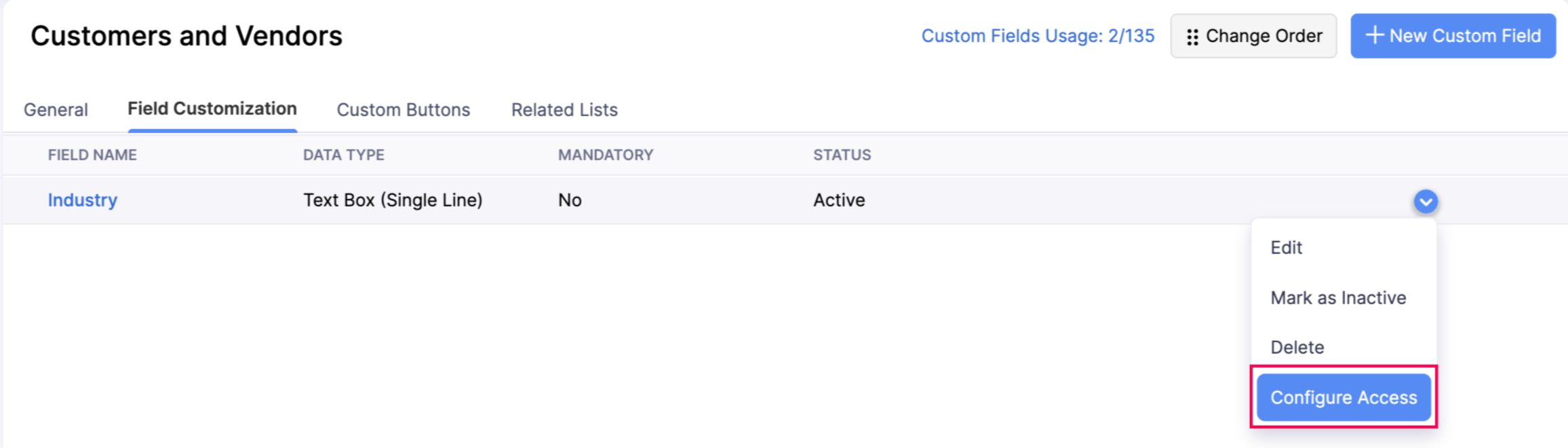
- Elige el nivel de acceso que deseas proporcionar para cada rol. Por defecto, el rol de Administrador tiene acceso sin restricciones al campo, y no puedes cambiar su tipo de acceso.
- Leer y Escribir: Los usuarios en el rol pueden ver y actualizar los datos almacenados en el campo.
- Solo Lectura: Los usuarios en el rol pueden ver los datos en el campo pero no pueden actualizarlos.
- Ocultar Campo: Los usuarios en el rol no pueden ver el campo.
- Haz clic en Guardar después de haber configurado el tipo de acceso para todos los roles.
Eliminar un Campo
Puedes eliminar un campo creado en Zoho Books. Aquí te explicamos cómo:
- Ve a Configuración en la esquina superior derecha.
- Selecciona el módulo que contiene el campo.
- Ve a la pestaña Campos.
- Pasa el cursor sobre el campo inactivo que deseas eliminar.
- Haz clic en el ícono de Desplegable y selecciona Eliminar.
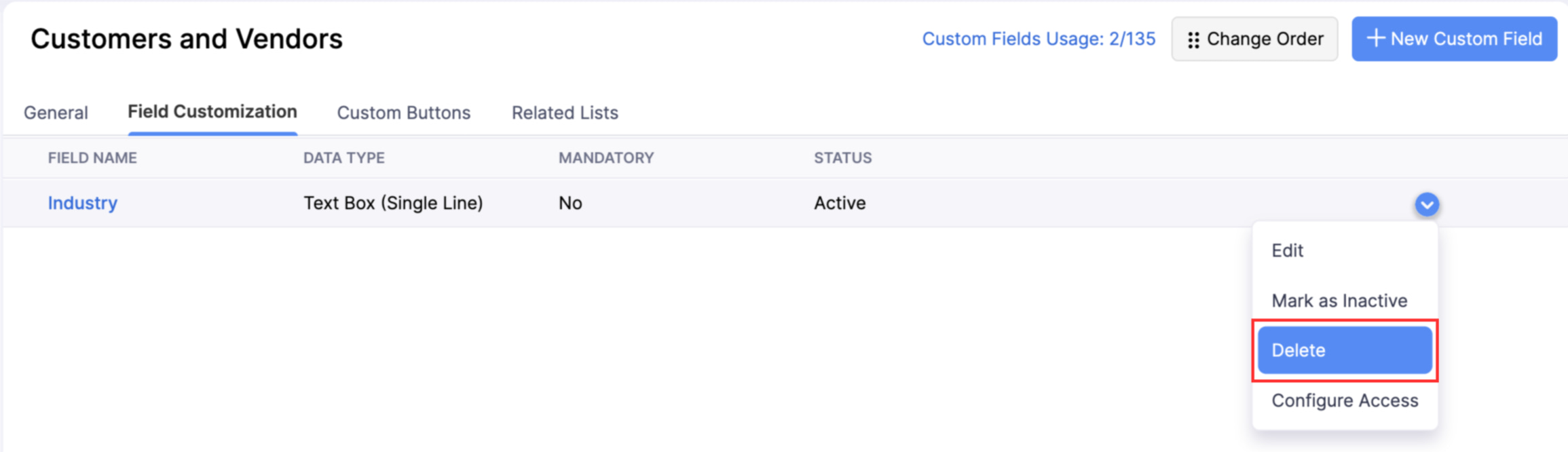
- Haz clic en Sí en la ventana emergente para confirmar tu acción.
- Si este campo tiene datos asociados con registros existentes, aparecerá la ventana emergente de Eliminación Forzada. Debes eliminar las transacciones asociadas y luego eliminar el campo, o eliminar forzosamente el campo. Haz clic en Eliminar Forzosamente en la ventana emergente para continuar. Esto eliminará permanentemente el campo y todos los datos almacenados en él.
 Yes