Listas Relacionadas

La función de Listas Relacionadas te permite obtener y ver datos desde dentro de la aplicación, así como desde otros servicios de terceros. Esto es útil cuando deseas hacer referencia cruzada de datos de diferentes entidades.
Puedes crear listas relacionadas para:
- Artículos
- Clientes y Proveedores
- Ventas - Cotizaciones, Facturas, Órdenes de Venta, Facturas de Retención y Notas de Crédito
- Compras - Gastos, Facturas, Órdenes de Compra y Créditos de Proveedores
- Proyectos
Información: Puedes crear un máximo de 10 listas relacionadas para cada módulo. Por ejemplo, 10 para Facturas, 10 para Cotizaciones, y así sucesivamente.
Crear una Lista Relacionada
Hay dos formas de crear una lista relacionada:
Usar un Campo Personalizado de Búsqueda
El Campo Personalizado de Búsqueda te permite extraer datos de un módulo y acceder a ellos dentro de otro módulo en Zoho Books. Cuando creas un campo de búsqueda en un módulo, sus detalles asociados estarán disponibles como una lista relacionada en el otro módulo.
Escenario 1: Patricia quiere rastrear la eficiencia de los usuarios en su organización. Así que decide rastrear las órdenes de venta que el equipo de ventas crea para un cliente. Para esto, crea un Campo Personalizado de Búsqueda en el módulo de Órdenes de Venta y para el módulo cuyos datos desea acceder (en este caso, Usuarios).
Usar un Script de Deluge
Con Scripts de Deluge, puedes conectar Zoho Books con otros servicios de terceros para acceder a sus datos.
Escenario 2: Zylker utiliza Zoho Books para sus ventas y compras, y Zoho Desk para atender sus consultas de clientes. Ahora, el administrador puede escribir y ejecutar un script de Deluge para obtener la calificación de satisfacción del cliente desde Zoho Desk y mostrar los datos consolidados en forma tabular bajo cada cliente en Zoho Books.
Para crear una lista relacionada usando Deluge:
- Ve a Configuración en la esquina superior derecha.
- Ve al módulo para el cual deseas crear una lista relacionada. En este caso, Clientes y Proveedores.
- Navega a la pestaña Listas Relacionadas.
- Haz clic en + Nueva Lista Relacionada en la esquina superior derecha.
- Ingresa el Nombre de la Lista Relacionada.
- Selecciona ¿Quién puede ver esta lista relacionada? Puedes elegir entre Solo Yo y Todos.
- Escribe un script de Deluge para obtener datos del servicio de terceros conectado. En este caso, de Zoho Desk.
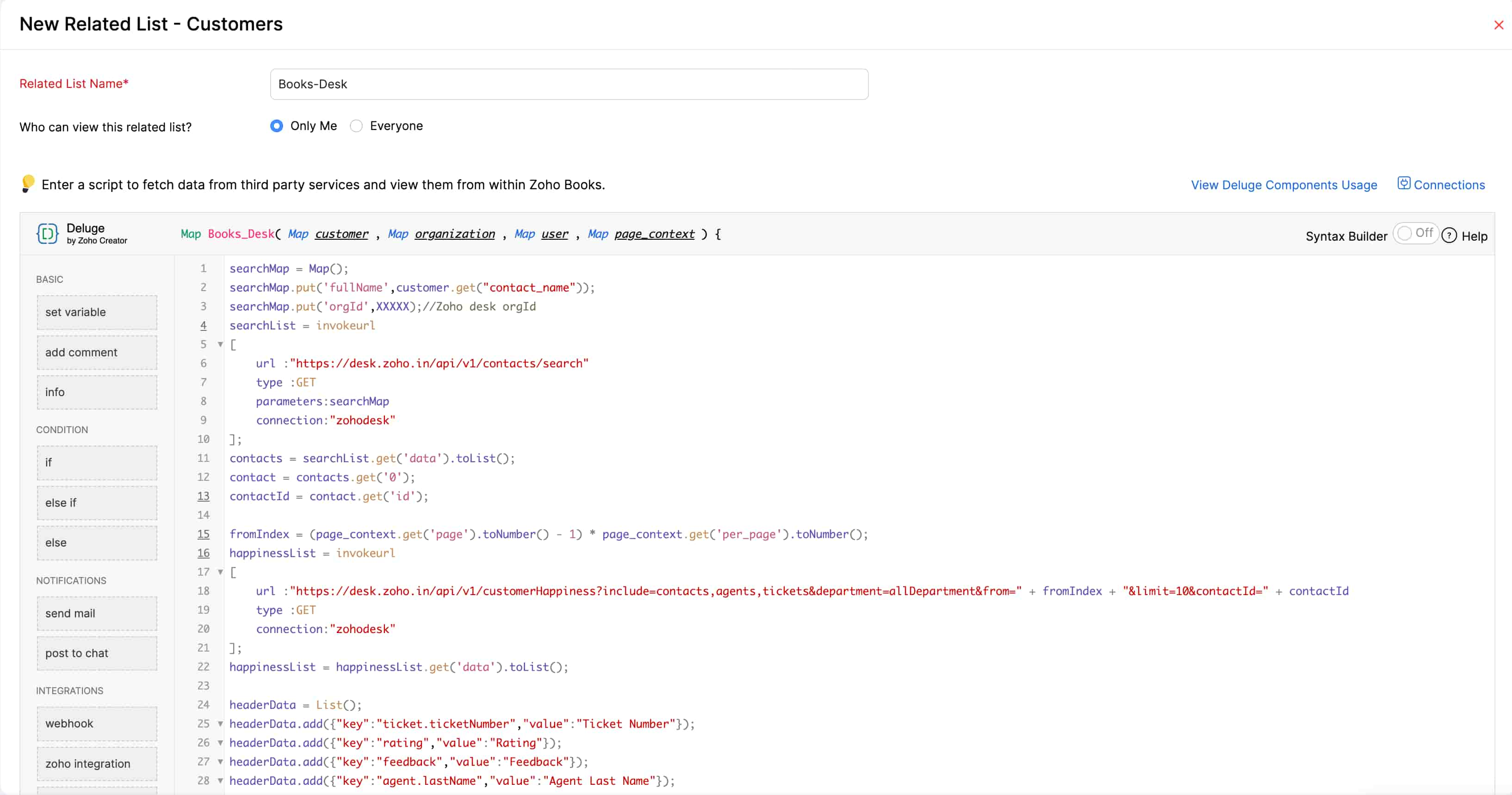
- Haz clic en Guardar, o Guardar y Ejecutar para ejecutar la función.
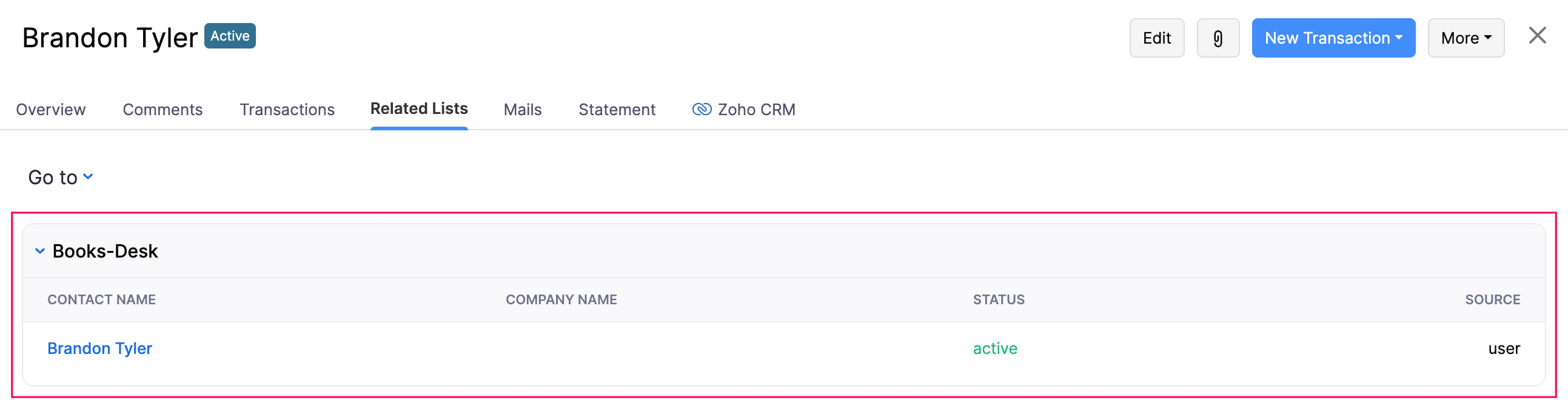
Las listas se mostrarán bajo la pestaña Listas Relacionadas en los módulos respectivos.
Nota:
- El script de Deluge debe devolver un mapa que contenga ‘header_context’ y ‘data’ en el siguiente formato:
{ header_context: [ { key: 'customer_name', value: 'Nombre del Cliente' }, { key: 'invoice_number', value: 'Número de Factura' } ], data: [ { customer_name: <customer_name>, invoice_number: <invoice_number> } ] } - Hay dos formas de especificar el valor del nodo de datos:
- Mostrar como una cadena:
customer_name: <customer_name> - Mostrar como un hipervínculo:
customer_name: {
"value": <customer_name>,
"isExternal":true, // Para abrir el enlace en una pestaña separada.
"link": <web_url_path>
}
- Mostrar como una cadena:
- El script de Deluge devolverá un mapa que también puede contener ‘page_context’. Cuando intentas obtener todos los registros de transacciones a la vez, puede resultar en un tiempo de respuesta de página más largo. Para resolver este problema, el ‘page_context’ puede ser útil para dividir los registros en páginas y obtenerlos más rápido. Por ejemplo, si tienes 50 registros de transacciones para tus clientes, puedes dividir esos registros en 10 registros por página y obtener los datos requeridos más rápido usando page_context.
- Si deseas obtener registros basados en páginas usando el script de Deluge, deberás agregar ‘page_context’ en el valor devuelto del script de Deluge, y debe tener las siguientes propiedades:
- page: string
- per_page: string
- has_more_page: boolean (Debería establecerse como falso cuando llegues al último conjunto de datos)
{
header_context: [{...}, {...}],
data: [{...}],
page_context: {
per_page: '10',
page: '1',
has_more_page: true/false
}
}
Editar una Lista Relacionada
Nota: Solo puedes editar listas relacionadas creadas usando scripts de Deluge. Para editar una lista relacionada creada usando un campo personalizado de búsqueda, necesitas editar el campo de búsqueda.
Para editar una lista relacionada:
- Ve a Configuración en la esquina superior derecha.
- Selecciona el módulo que tiene la lista relacionada.
- Haz clic en la pestaña Listas Relacionadas.
- Pasa el cursor sobre la lista que deseas editar.
- Haz clic en el ícono de Desplegable y selecciona Editar.

Marcar una Lista Relacionada como Inactiva
Puedes desactivar temporalmente una lista relacionada marcándola como inactiva. Aquí te mostramos cómo:
- Ve a Configuración en la esquina superior derecha.
- Selecciona el módulo que tiene la lista relacionada.
- Haz clic en la pestaña Listas Relacionadas.
- Pasa el cursor sobre la lista relacionada que deseas marcar como inactiva.
- Haz clic en el ícono de Desplegable y selecciona Marcar como Inactiva.

Marcar una Lista Relacionada como Activa
Para marcar una lista relacionada inactiva como activa:
- Ve a Configuración en la esquina superior derecha.
- Selecciona el módulo que tiene la lista relacionada.
- Haz clic en la pestaña Listas Relacionadas.
- Pasa el cursor sobre la lista relacionada inactiva que deseas marcar como activa.
- Haz clic en el ícono de Desplegable y selecciona Marcar como Activa.

Eliminar una Lista Relacionada
Nota: Solo puedes eliminar listas relacionadas creadas usando scripts de Deluge. Para eliminar una lista relacionada creada usando un campo personalizado de búsqueda, necesitas eliminar el campo de búsqueda.
Para eliminar una lista relacionada:
- Ve a Configuración en la esquina superior derecha.
- Selecciona el módulo que tiene la lista relacionada.
- Haz clic en la pestaña Listas Relacionadas.
- Pasa el cursor sobre la lista que deseas eliminar.
- Haz clic en el ícono de Desplegable y selecciona Eliminar.

- Haz clic en OK en la ventana emergente para confirmar tu acción.
Función de Ejemplo
Aquí hay una función de ejemplo para Escenario 2 que permite a los usuarios de Zoho Books acceder a los detalles del cliente en Zoho Desk:
 searchMap = Map();
searchMap.put('fullName',customer.get("contact_name"));
searchMap.put('orgId',XXXXX);//Zoho desk orgId
searchList = invokeurl
[
	url :"https://desk.zoho.in/api/v1/contacts/search"
	type :GET
	parameters:searchMap
	connection:"zohodesk"
];
contacts = searchList.get('data').toList();
contact = contacts.get('0');
contactId = contact.get('id');

fromIndex = (page_context.get('page').toNumber() - 1) * page_context.get('per_page').toNumber();
happinessList = invokeurl
[
	url :"https://desk.zoho.in/api/v1/customerHappiness?include=contacts,agents,tickets&department=allDepartment&from=" + fromIndex + "&limit=10&contactId=" + contactId
	type :GET
	connection:"zohodesk"
];
happinessList = happinessList.get('data').toList();

headerData = List();
headerData.add({"key":"ticket.ticketNumber","value":"Número de Ticket"});
headerData.add({"key":"rating","value":"Calificación"});
headerData.add({"key":"feedback","value":"Comentarios"});
headerData.add({"key":"agent.lastName","value":"Apellido del Agente"});

happinessCount = invokeurl
[
	url :"https://desk.zoho.in/api/v1/customerHappiness/count?department=allDepartment&contactId=" + contactId
	type :GET
	connection:"zohodesk"
];
happinessCount = happinessCount.get('allDepartment');
totalCount = happinessCount.get('okay') + happinessCount.get('bad') + happinessCount.get('good');

pageContext = Map();
pageContext.put('page',page_context.get('page'));
pageContext.put('per_page',page_context.get('per_page'));
pageContext.put('has_more_page',false);
if(totalCount >= page_context.get('page').toNumber() * page_context.get('per_page').toNumber())
{
	pageContext.put('has_more_page',true);
}

resultMap = Map();
resultMap.put("header_context",headerData);
resultMap.put("data",happinessList);
resultMap.put("page_context",pageContext);
return resultMap;
 Yes