Reglas de Validación

Las Reglas de Validación en Zoho Books te ayudan a crear nuevas reglas que establecen restricciones para los datos que se están registrando. Así, cuando un usuario intenta ingresar datos en un campo para el cual has establecido una restricción, pasa por la regla de validación. Si el valor que ingresas en el campo viola la condición que has establecido, se muestra un mensaje de alerta y la transacción no se crea. El usuario también podrá establecer múltiples criterios para una sola regla de validación.
Entendamos cómo funcionan las reglas de validación con la ayuda de algunos escenarios.
Escenario 1: Patricia dirige un negocio de catering donde maneja pedidos de clientes y proporciona servicios. Cuando los clientes piden detalles, ella les envía un presupuesto con un pequeño descuento. Si no está disponible, su equipo responde a los clientes. Sin embargo, su personal a veces ofrece descuentos más altos de lo que ella aprueba. Para prevenir esto, Patricia rápidamente establece una regla que limita los descuentos a no más del 10%.
Escenario 2: Peter también quiere que sus empleados ingresen los términos y condiciones de una oferta en curso en la transacción. Él crea una regla y se asegura de que los usuarios no puedan crear una transacción sin ingresar los términos y condiciones.
Crear Regla de Validación
Puedes crear una regla de validación estableciendo ciertos criterios para los campos en una transacción. Aquí te explicamos cómo:
- Ve a Configuración en la esquina superior derecha.
- Selecciona el módulo para el cual te gustaría crear una regla de validación.
- Ve a la pestaña de Reglas de Validación.
Nota: Para módulos personalizados, ve a la pestaña de Reglas y luego selecciona Reglas de Validación.
- Haz clic en + Nueva Regla de Validación en la esquina superior derecha.
- Ingresa un Nombre de Regla de Validación.
- Haz clic en + Agregar Regla y agrega la condición que debe cumplirse en la ventana emergente.
- Ingresa el Mensaje de Alerta que se mostrará cuando la transacción viole la regla de validación.
- Haz clic en Continuar.
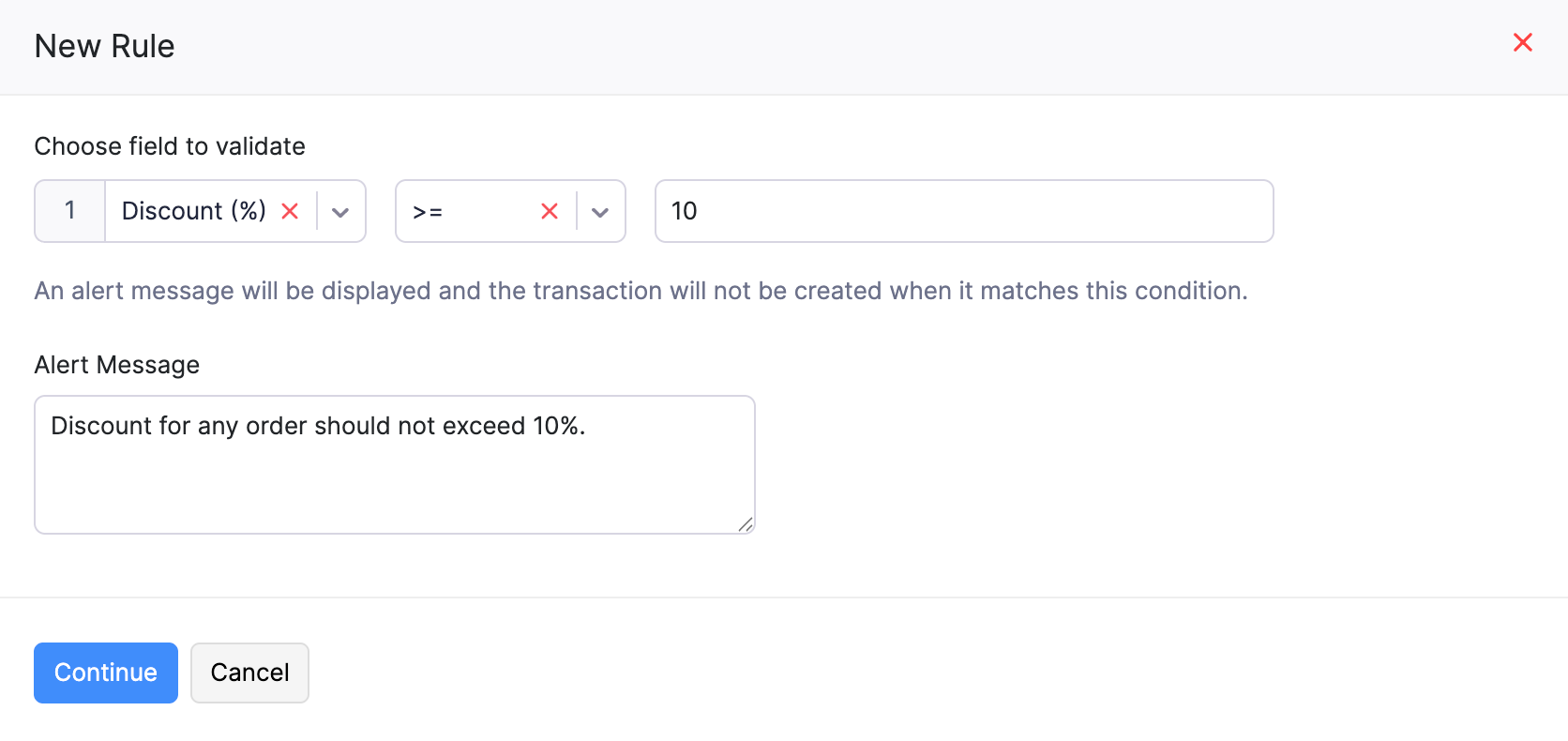
- Si deseas agregar más reglas, haz clic en + Agregar Regla y repite los pasos mencionados anteriormente.
- Haz clic en Guardar una vez que hayas configurado la regla de validación.
Perspectiva: Una regla de validación creada en Zoho Books será aplicable para otras aplicaciones integradas de Zoho también. Supongamos que has creado una regla de validación para pedidos de venta en Zoho Books y tu organización también está integrada con Zoho Inventory. Ahora, cuando intentes crear un nuevo pedido de venta en Zoho Inventory, los campos serán validados según la regla que configuraste en Zoho Books.
Múltiples Criterios y Subreglas
Una regla de validación es aplicable para todas las transacciones. Sin embargo, si deseas aplicarla para transacciones específicas basadas en múltiples criterios, o crear una nueva regla con la misma condición, consulta lo siguiente:
Agregar Múltiples Criterios
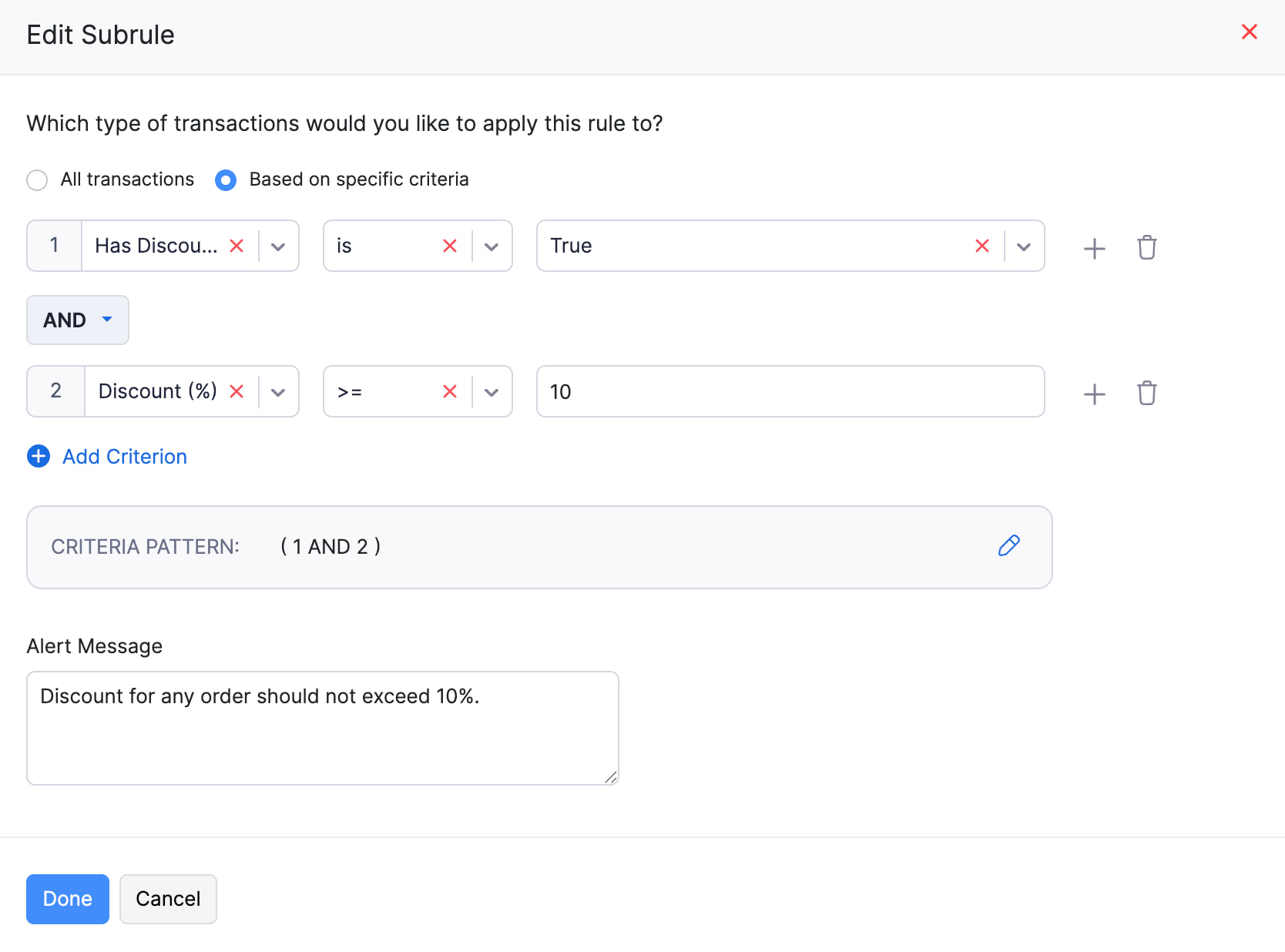
Cuando creas una regla de validación, será aplicable para todas las transacciones por defecto. También puedes elegir que la regla se aplique a transacciones basadas en criterios específicos.
Escenario: (Basado en el Escenario 1) Peter había creado una regla de validación donde el Descuento no puede exceder el 10% para las transacciones creadas. Sin embargo, le gustaría personalizar esto más, ya que todas las transacciones no pueden tener un descuento máximo de solo el 10%. Así que establece el criterio de que la regla debe ser aplicable solo cuando el total de la transacción esté por debajo de $100 y cuando también haya cargos de envío.
Aquí te explicamos cómo puedes agregar múltiples criterios:
- Ve a Configuración en la esquina superior derecha.
- Selecciona el módulo particular y ve a la pestaña de Reglas de Validación en la parte superior de la página.
- Para nuevas reglas: Al crear una regla de validación, ingresa los detalles y haz clic en Guardar. En la página que sigue, haz clic en el ícono de Editar junto a la regla.
Para reglas existentes: En la pestaña de Reglas de Validación, pasa el cursor sobre la regla requerida, haz clic en el ícono de Desplegable y selecciona Editar. En la página de Editar Regla de Validación, haz clic en el ícono de Editar junto a la regla. - Haz clic en Basado en criterios específicos en la ventana emergente.
- Establece los criterios requeridos utilizando las opciones proporcionadas.
- Haz clic en + Agregar Criterio para más opciones y haz clic en el ícono de Eliminar para quitar criterios.
- Haz clic en el ícono de Editar para cambiar el patrón de criterios según tus preferencias y haz clic en Guardar.
- Haz clic en Listo.
Agregar Subreglas
Si deseas incluir una regla adicional a tu condición existente, puedes agregar Subreglas. Esto es aplicable solo cuando has elegido aplicar la regla a transacciones basadas en criterios específicos.
Escenario: Peter había creado una regla donde el Descuento no puede exceder el 10% al crear transacciones y también la había personalizado agregando ciertos criterios. Ahora, le gustaría usar la misma condición (<= 10% de descuento) pero crear una nueva regla que esta condición sea aplicable solo durante las temporadas bajas (julio-noviembre). Así que crea una nueva subregla con la fecha de transacción > 1 de julio.
Aquí te explicamos cómo puedes crear subreglas:
- Ve a Configuración en la esquina superior derecha.
- Selecciona el módulo particular y ve a la pestaña de Reglas de Validación.
- Selecciona el campo para el cual has creado una regla de validación.
- Haz clic en + Agregar Subregla y aparece una ventana emergente.

- Ingresa los Criterios y el Mensaje de Alerta.
- Haz clic en Listo.
- Verifica la subregla que has creado y haz clic en Guardar para que los cambios se reflejen.
Ejecutar Reglas de Validación
Una vez que se crea y guarda una regla de validación, será aplicable para todas las transacciones creadas en adelante. Cuando cualquier nueva transacción viola una regla de validación, se mostrará el mensaje de alerta configurado en la regla de validación a los usuarios.
Editar una Regla de Validación
Puedes hacer cambios a una regla de validación actualizando sus detalles. Aquí te explicamos cómo:
- Ve a Configuración en la esquina superior derecha.
- Selecciona el módulo para el cual creaste la regla de validación.
- Ve a la pestaña de Reglas de Validación.
- Pasa el cursor sobre la regla de validación que deseas editar.
- Haz clic en el ícono de Desplegable y selecciona Editar.

- Haz los cambios necesarios y haz clic en Guardar.
Marcar una Regla de Validación como Inactiva
Puedes desactivar temporalmente una regla de validación marcándola como inactiva. Aquí te explicamos cómo:
- Ve a Configuración en la esquina superior derecha.
- Selecciona el módulo para el cual creaste la regla de validación.
- Ve a la pestaña de Reglas de Validación.
- Pasa el cursor sobre la regla de validación que deseas marcar como inactiva.
- Haz clic en el ícono de Desplegable y selecciona Marcar como Inactiva.

Marcar una Regla de Validación como Activa
Puedes habilitar una regla de validación inactiva marcándola como activa. Aquí te explicamos cómo:
- Ve a Configuración en la esquina superior derecha.
- Selecciona el módulo para el cual creaste la regla de validación.
- Ve a la pestaña de Reglas de Validación.
- Pasa el cursor sobre la regla de validación inactiva que deseas marcar como activa.
- Haz clic en el ícono de Desplegable y selecciona Marcar como Activa.

Eliminar una Regla de Validación
- Ve a Configuración en la esquina superior derecha.
- Selecciona el módulo para el cual creaste la regla de validación.
- Ve a la pestaña de Reglas de Validación.
- Pasa el cursor sobre la regla de validación que deseas eliminar.
- Haz clic en el ícono de Desplegable y selecciona Eliminar.

- Haz clic en Sí, Eliminar en la ventana emergente para confirmar tu acción.
 Yes