Uso de la API

Las Interfaces de Programación de Aplicaciones (APIs) son conjuntos de reglas y protocolos utilizados para construir e interactuar con aplicaciones de software. Permiten que diferentes sistemas de software se comuniquen entre sí.
La página de Uso de la API de Zoho Books proporciona información sobre todas las llamadas a la API realizadas a su organización, excluyendo las realizadas desde la aplicación web. Puede ver detalles de cualquier llamada a la API que se haya realizado desde aplicaciones de terceros, scripts de deluge en Zoho Books y otras aplicaciones de Zoho. Además, puede utilizar los gráficos estadísticos en el panel para obtener una visión general del uso de la API, los principales usuarios de la API, la cronología de uso, detalles de llamadas recientes a la API y otra información.
Para ver el uso de la API de su organización:
- Haga clic en Configuración en la esquina superior derecha de la página.
- Haga clic en Uso de la API en Espacio para Desarrolladores.
Puede ver el panel de la API desde donde puede obtener los detalles del uso de la API de su organización.
Tipo de Dominio
A partir del 1 de junio de 2024, hemos agregado un nuevo dominio (www.zohoapis.com/books) para las APIs. El filtro de Tipo de Dominio en la esquina superior derecha de la página le permite ver todas sus APIs, las antiguas (/books.zoho.com/api/) y las nuevas (www.zohoapis.com/books/).
| Tipo de Dominio | Descripción |
|---|---|
| Todos los Dominios | Lista tanto el uso del nuevo como del antiguo dominio. |
| Nuevo Dominio | Lista solo el uso del nuevo dominio. |
| Antiguo Dominio | Lista solo el uso del antiguo dominio. |
Uso de la API a partir de hoy
Conozca el número de llamadas a la API que están disponibles para el día. El gráfico de barras muestra las llamadas que se utilizaron y el número restante de llamadas que se pueden realizar.

Configurar Notificación de Límite de Uso
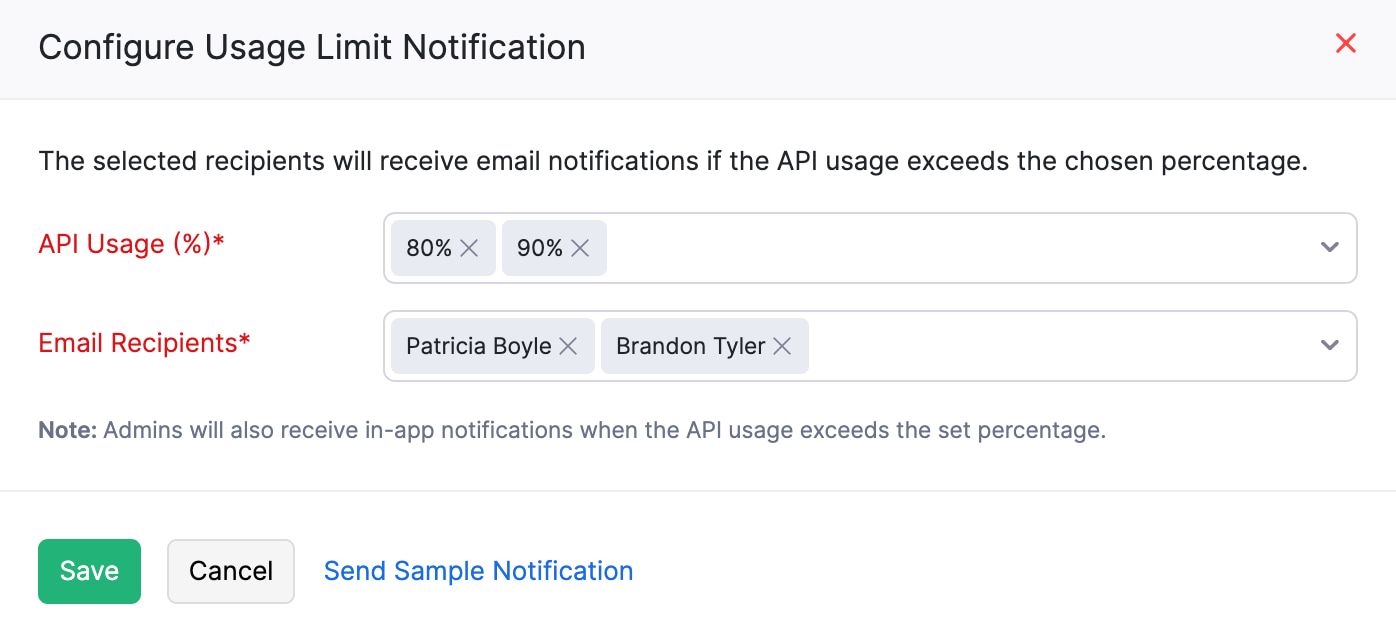
Puede configurar notificaciones para recordar a los usuarios cuando el uso de la API por día exceda el umbral establecido. Así es como:
- Haga clic en Configuración en la esquina superior derecha de la página.
- Haga clic en Uso de la API en Espacio para Desarrolladores.
- Haga clic en Configurar Notificación de Límite de Uso en Uso de la API a partir de hoy.
- Seleccione el Uso de la API (%) en el que los usuarios deben recibir notificaciones. Puede seleccionar múltiples límites en incrementos de 5.
- Seleccione los Destinatarios de Correo Electrónico. Si se agregan administradores como destinatarios de correo electrónico, también recibirán notificaciones en la aplicación.
- Haga clic en Enviar Notificación de Muestra para verificar si las notificaciones están funcionando correctamente.
- Haga clic en Guardar.
Cronología de Uso
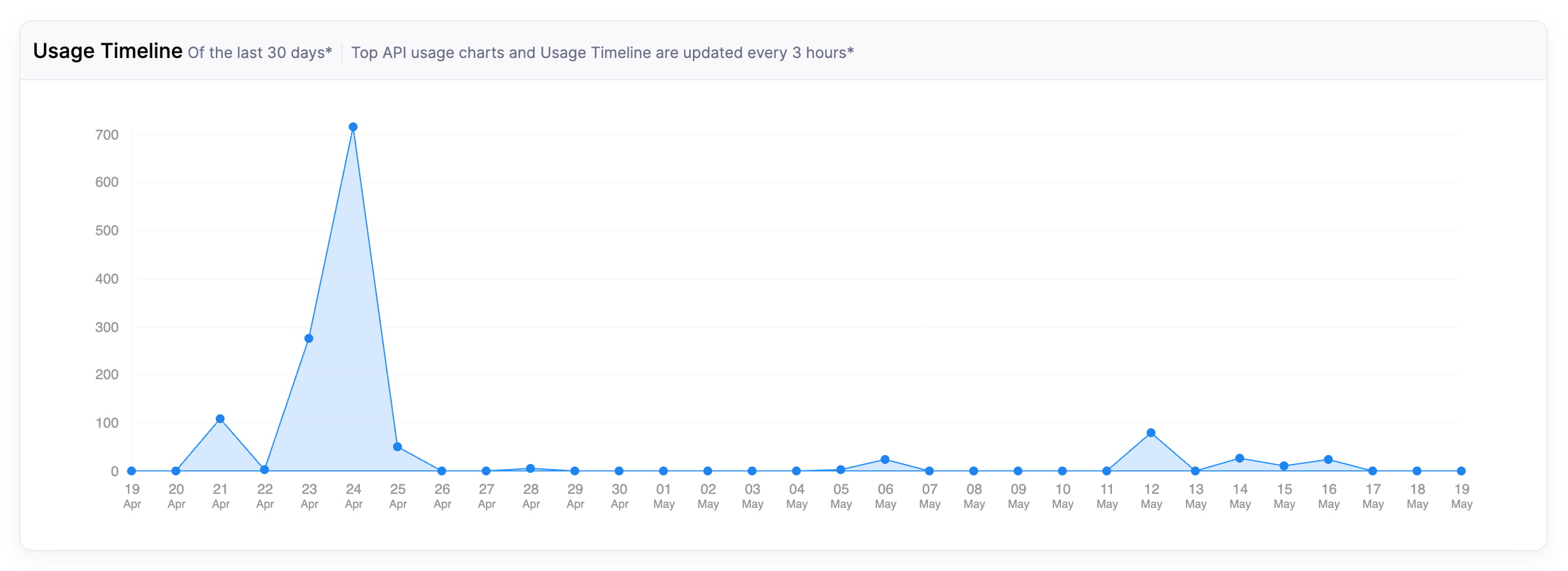
Utilice el gráfico de líneas para ver el número de llamadas a la API que se han realizado por día durante los últimos 30 días en su organización. Pase el cursor sobre el punto en una fecha particular para conocer el número de llamadas que se realizaron en esa fecha. Esta información se actualiza cada 3 horas.
Gráficos de Uso de la API
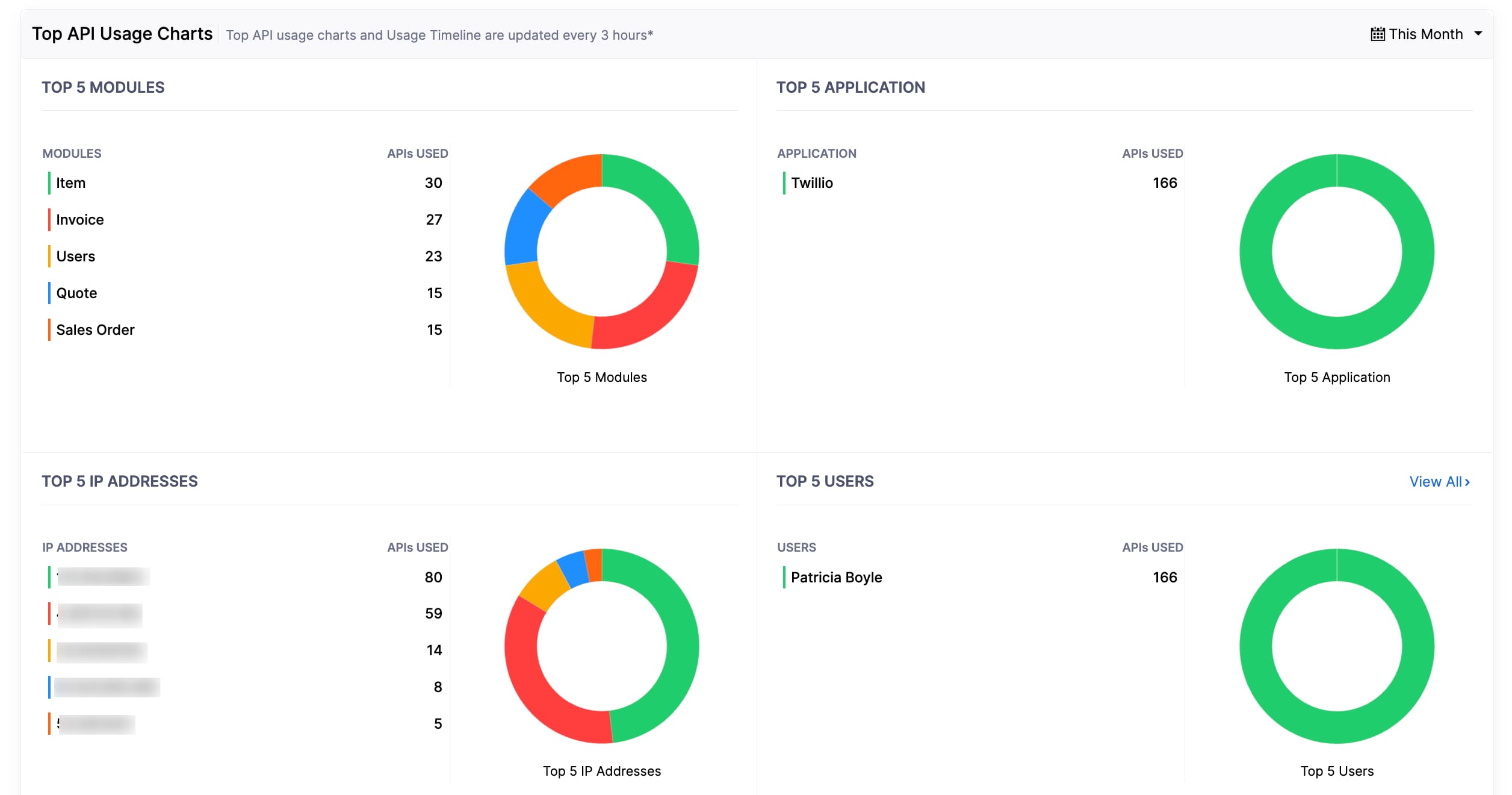
En esta sección, puede ver los detalles de uso de la API de los 5 principales con la ayuda de gráficos de dona. Puede hacer clic en el gráfico para ver más detalles sobre las llamadas a la API. Si desea ver detalles de la semana o el mes anterior, puede hacer clic en el menú desplegable Hoy en la esquina derecha de la sección y seleccionar la duración preferida para la que le gustaría ver los detalles del uso de la API. Esta información se actualiza cada 3 horas.
En esta sección, puede ver lo siguiente:
Top 5 Módulos
Vea los 5 principales módulos para los cuales se han realizado llamadas a la API por los usuarios en su organización.
Para ver las llamadas a la API por módulo realizadas durante un período particular:
- Haga clic en Configuración en la esquina superior derecha de la página.
- Haga clic en Uso de la API en Espacio para Desarrolladores.
- Vaya a la sección Gráficos de Uso de la API.
- Pase el cursor sobre Top 5 Módulos y haga clic en Ver Todos.
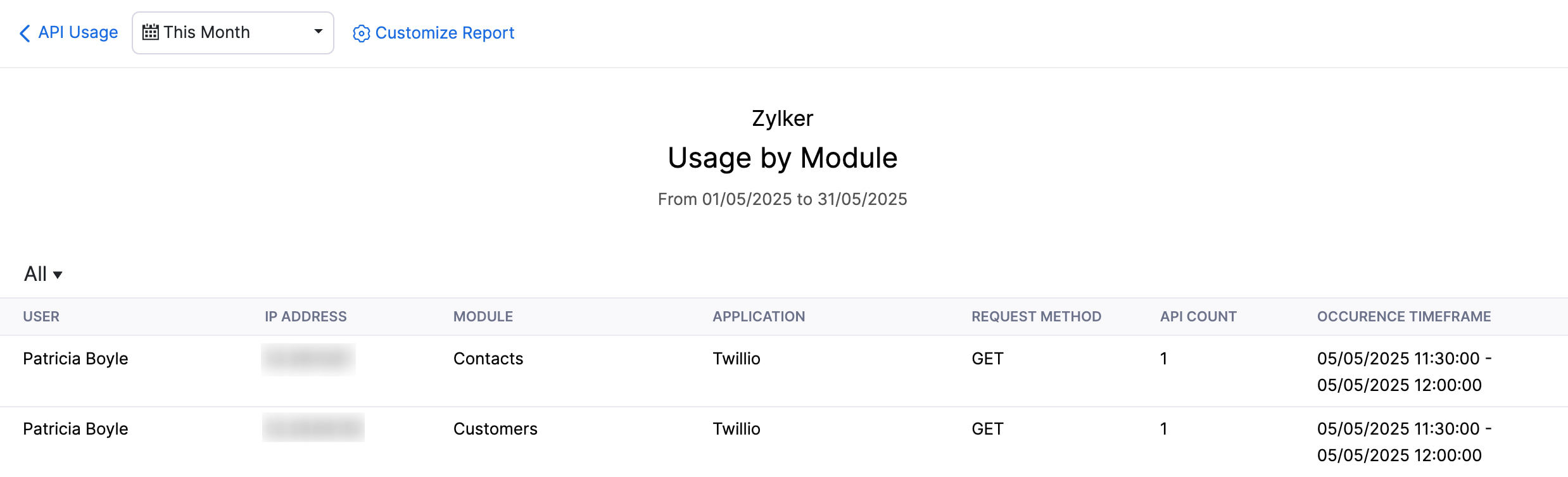
- Puede filtrar las llamadas a la API según los módulos haciendo clic en el filtro Todos.
- También puede personalizar el informe. Haga clic en Personalizar Informe en la parte superior.
- Seleccione un Rango de Fechas y un Tipo.
- Haga clic en Ejecutar Informe.
Las llamadas a la API que se realizaron desde diferentes módulos dentro del período especificado se mostrarán.
Top 5 Aplicaciones
Vea los 5 principales módulos para los cuales se han realizado llamadas a la API por los usuarios en su organización.
Nota: La aplicación mencionada en esta sección se refiere al nombre utilizado en el Consola de API de Zoho, no al nombre real de la aplicación.
Para ver las llamadas a la API que se realizaron desde una aplicación durante un período particular:
- Haga clic en Configuración en la esquina superior derecha de la página.
- Haga clic en Uso de la API en Espacio para Desarrolladores.
- Vaya a la sección Gráficos de Uso de la API.
- Pase el cursor sobre Top 5 Aplicaciones y haga clic en Ver Todos.
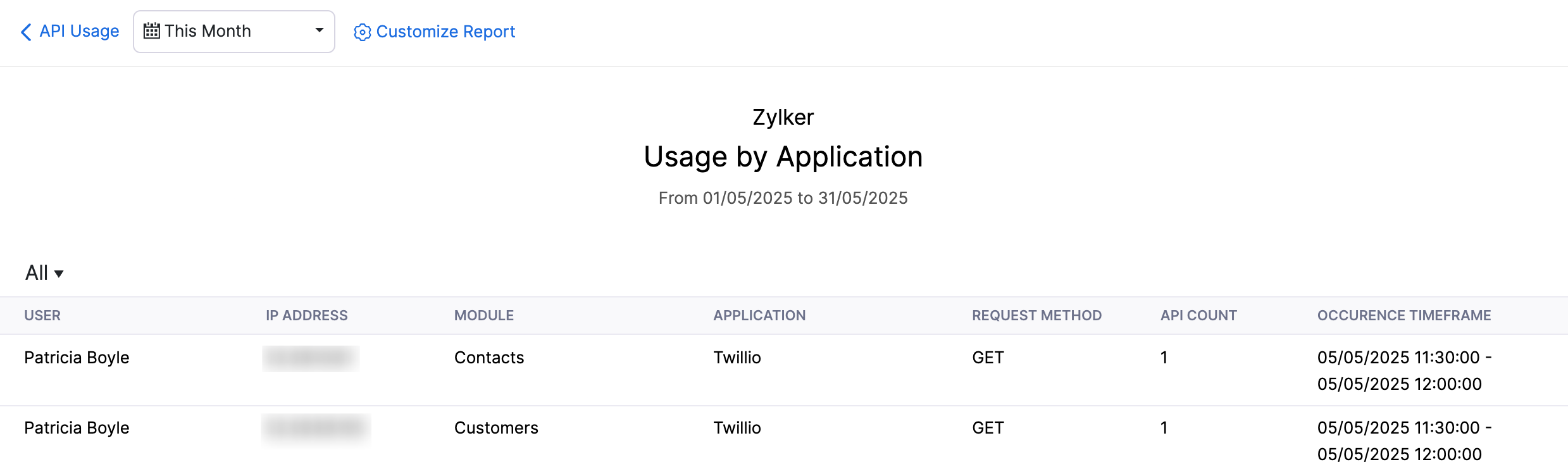
- Puede filtrar las llamadas a la API según las aplicaciones haciendo clic en el filtro Todos.
- También puede personalizar el informe. Haga clic en Personalizar en la parte superior.
- Seleccione un Rango de Fechas y un Tipo.
- Haga clic en Ejecutar Informe.
Las llamadas a la API que se realizaron desde diferentes aplicaciones seleccionadas dentro del período especificado se mostrarán.
Top 5 Direcciones IP
Vea las 5 principales direcciones IP desde las cuales se han realizado el mayor número de llamadas.
Para ver las llamadas a la API realizadas desde una dirección IP específica durante un período particular:
- Haga clic en Configuración en la esquina superior derecha de la página.
- Haga clic en Uso de la API en Espacio para Desarrolladores.
- Vaya a la sección Gráficos de Uso de la API.
- Pase el cursor sobre Top 5 Direcciones IP y haga clic en Ver Todos.
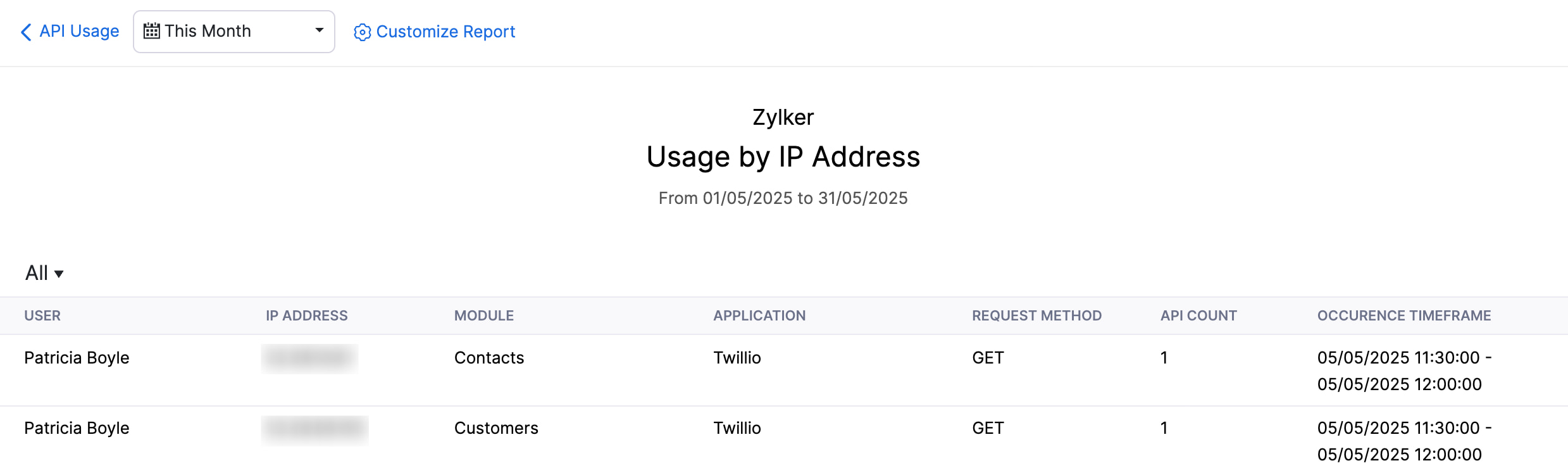
- Puede filtrar las llamadas a la API según las direcciones IP haciendo clic en el filtro Todos.
- También puede personalizar el informe. Haga clic en Personalizar Informe en la parte superior.
- Seleccione un Rango de Fechas y un Tipo.
- Haga clic en Ejecutar Informe.
Las llamadas a la API que se realizaron desde diferentes direcciones IP dentro del período especificado se mostrarán.
Top 5 Usuarios
Vea los 5 principales usuarios que han realizado el mayor número de llamadas.
Para ver las llamadas a la API por usuario:
- Haga clic en Configuración en la esquina superior derecha de la página.
- Haga clic en Uso de la API en Espacio para Desarrolladores.
- Vaya a la sección Gráficos de Uso de la API.
- Pase el cursor sobre Top 5 Direcciones IP y haga clic en Ver Todos.
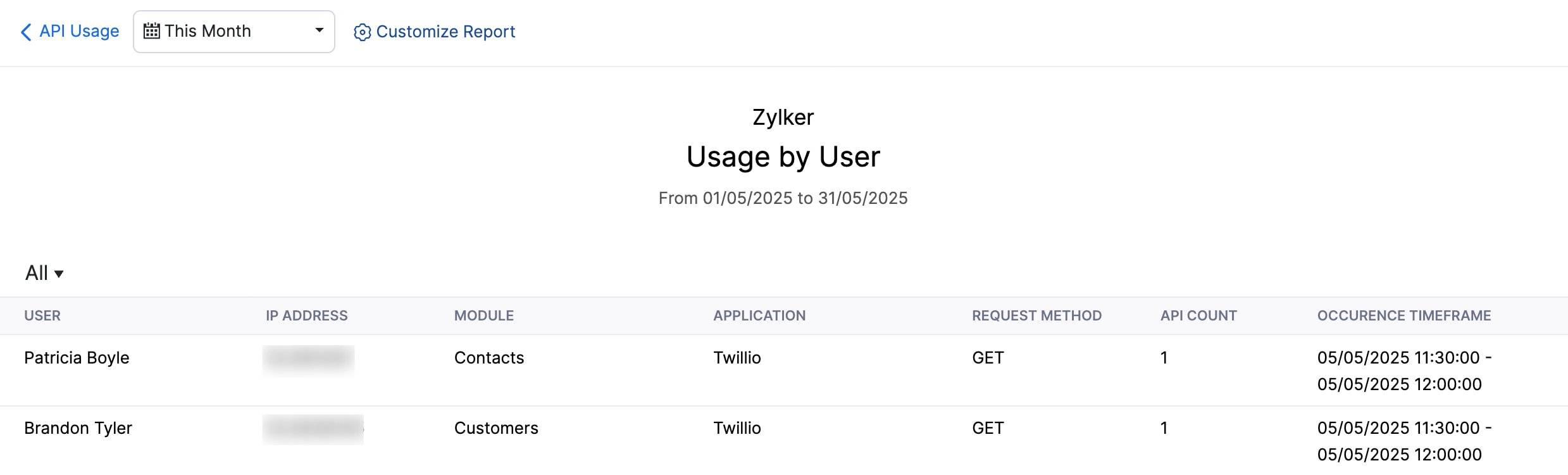
- Puede filtrar las llamadas a la API según los usuarios haciendo clic en el filtro Todos.
- También puede personalizar el informe. Haga clic en Personalizar Informe en la parte superior.
- Seleccione un Rango de Fechas y un Tipo.
- Haga clic en Ejecutar Informe.
Las llamadas a la API que realizaron los usuarios de su organización dentro del período especificado se mostrarán.
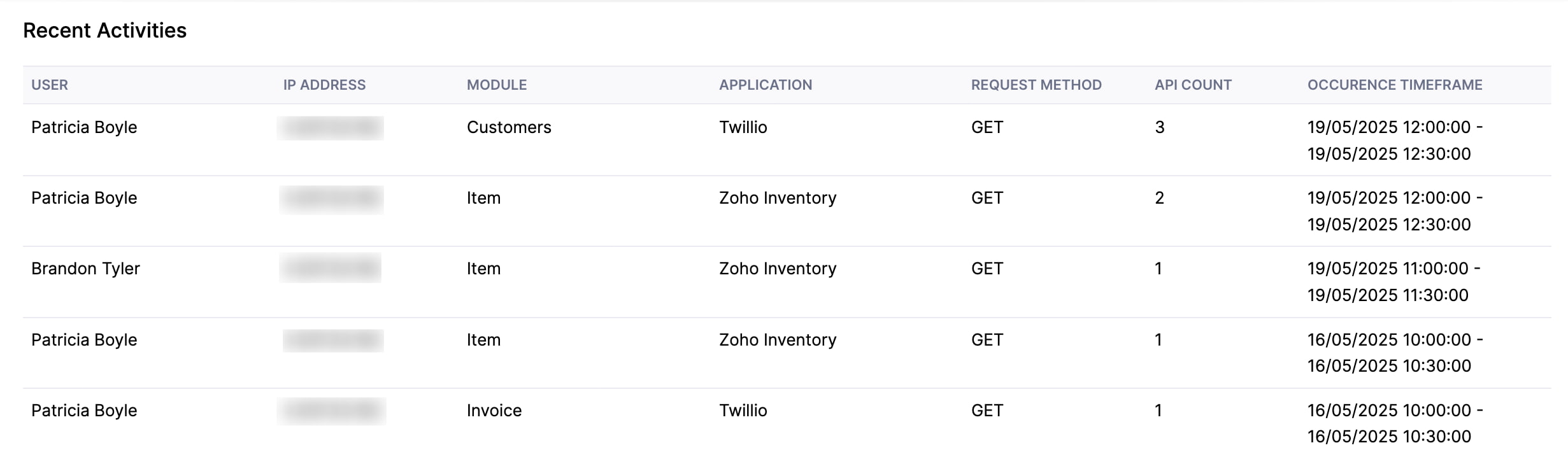
Actividades Recientes
Los detalles de las llamadas recientes a la API, como el usuario que realizó la llamada, el módulo para el cual se realizó la llamada, la dirección IP y la aplicación desde la cual se realizó la llamada, y la hora y fecha en que se realizó la llamada, se mostrarán en la sección de Actividades Recientes. Esta información se actualiza cada 3 horas.
 Yes