Gestión de Datos

Zoho Books te permite hacer una copia de seguridad de los datos, documentos y el registro de auditoría de tu organización. También puedes ver el historial de todos los archivos importados por diferentes usuarios para diferentes módulos.
Copia de Seguridad de Datos
Puedes mantener un registro de todos tus datos organizacionales sin conexión creando una copia de seguridad en formato CSV o XLS. También puedes descargar la copia de seguridad desde el enlace enviado a tu dirección de correo electrónico una vez que la copia de seguridad esté completa.
Nota: Puedes iniciar una copia de seguridad de datos solo una vez cada 15 días. No puedes iniciarla si ya hay una copia de seguridad de datos en progreso o si se inició en los últimos 15 días.
Para hacer una copia de seguridad de tus datos:
- Ve a Configuración.
- Navega a Datos de Extensión y Desarrollador y selecciona Gestión de Datos bajo Datos de Desarrollador.
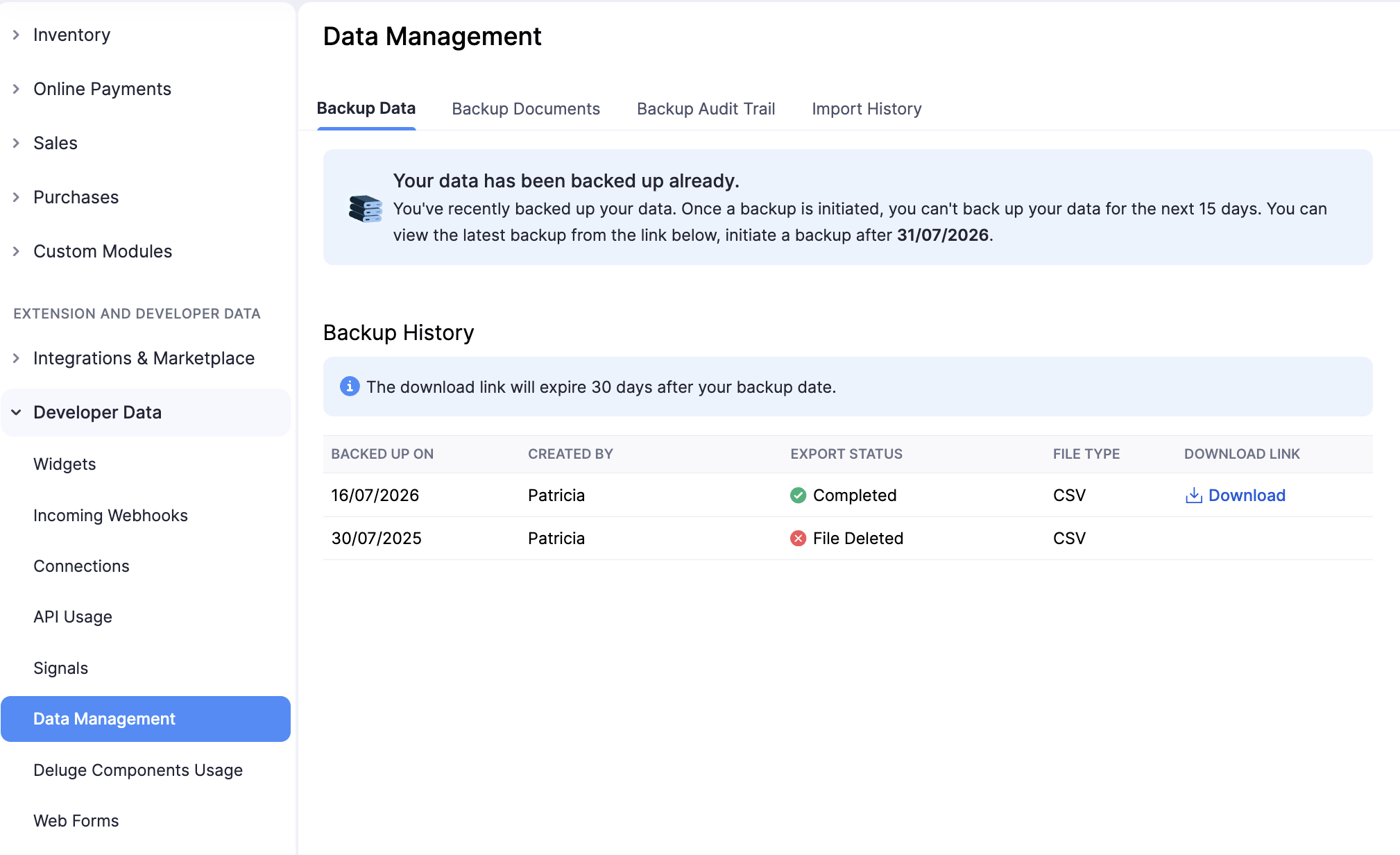
- En la pestaña Copia de Seguridad de Datos, haz clic en Hacer Copia de Seguridad de Tus Datos.
- En la ventana emergente, se mostrará la dirección de correo electrónico a la que se enviará la copia de seguridad de datos.
- Selecciona el formato CSV o XLS bajo Tipo de Archivo.
- Para incluir PII en los datos de la copia de seguridad, marca la opción Incluir Información Personal Identificable Sensible (PII) al hacer la copia de seguridad de datos.
- Ingresa una Contraseña de Protección de Archivo para el archivo de copia de seguridad. Tu contraseña debe tener al menos 12 caracteres e incluir una letra mayúscula, una letra minúscula, un número y un carácter especial.
- Haz clic en Continuar.
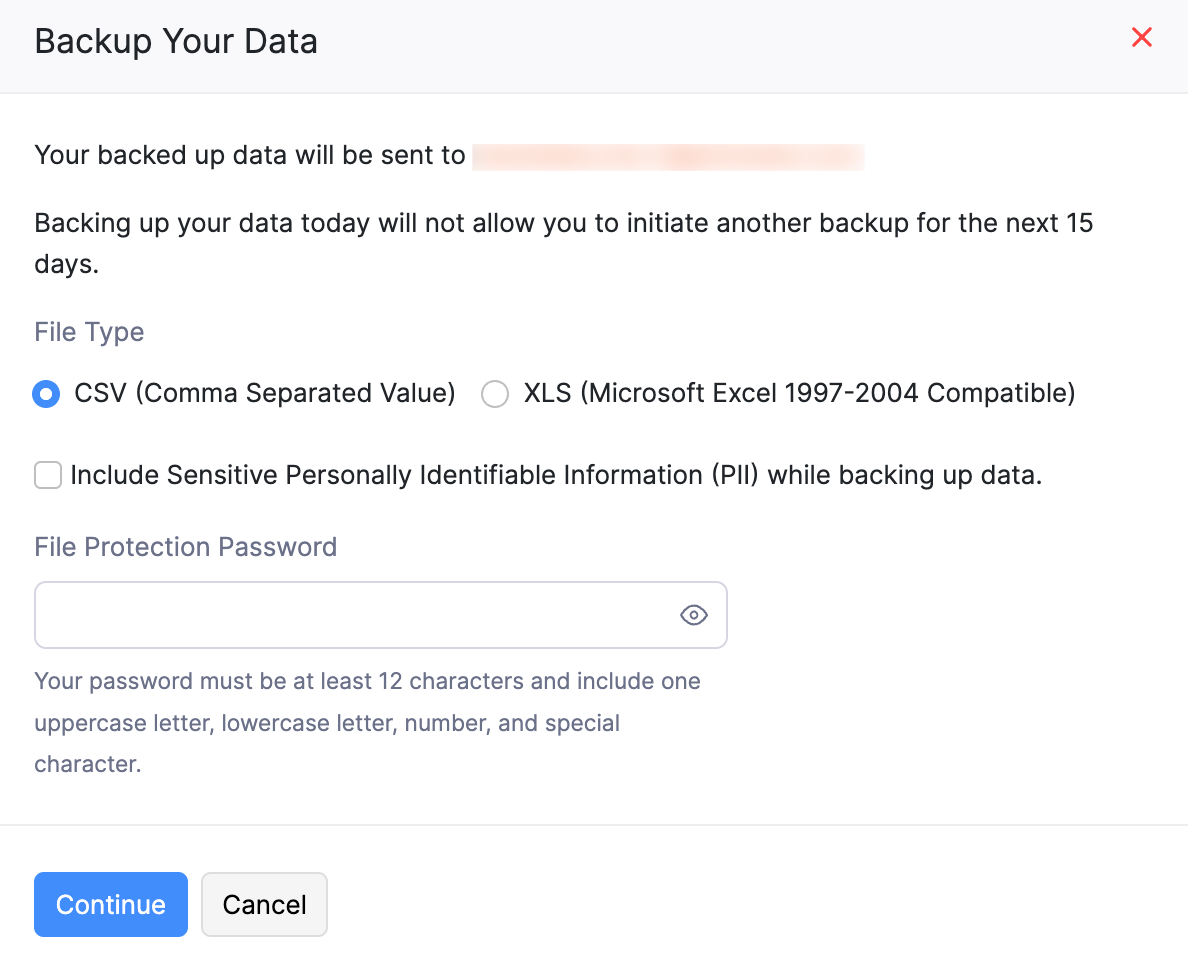
La copia de seguridad se iniciará y el enlace de descarga se enviará a la dirección de correo electrónico mostrada una vez que la copia de seguridad esté completa. Esto tomará hasta 30 minutos. También puedes descargar tus datos respaldados desde la sección Historial de Copias de Seguridad.
Nota: El enlace de descarga para tus datos respaldados expirará 30 días después de la fecha de la copia de seguridad.
Hacer Copia de Seguridad de Documentos
Zoho Books también proporciona la opción de exportar solo los documentos en tu organización, como los archivos adjuntos a solicitudes de cotización, facturas y otros registros. Los documentos se exportarán como un archivo ZIP.
Nota: Puedes iniciar una copia de seguridad de documentos solo una vez cada 15 días. No puedes iniciarla si ya hay una copia de seguridad de documentos en progreso o si se inició en los últimos 15 días.
Para iniciar una copia de seguridad de los documentos en tu organización:
- Ve a Configuración.
- Navega a Datos de Extensión y Desarrollador y selecciona Gestión de Datos bajo Datos de Desarrollador.
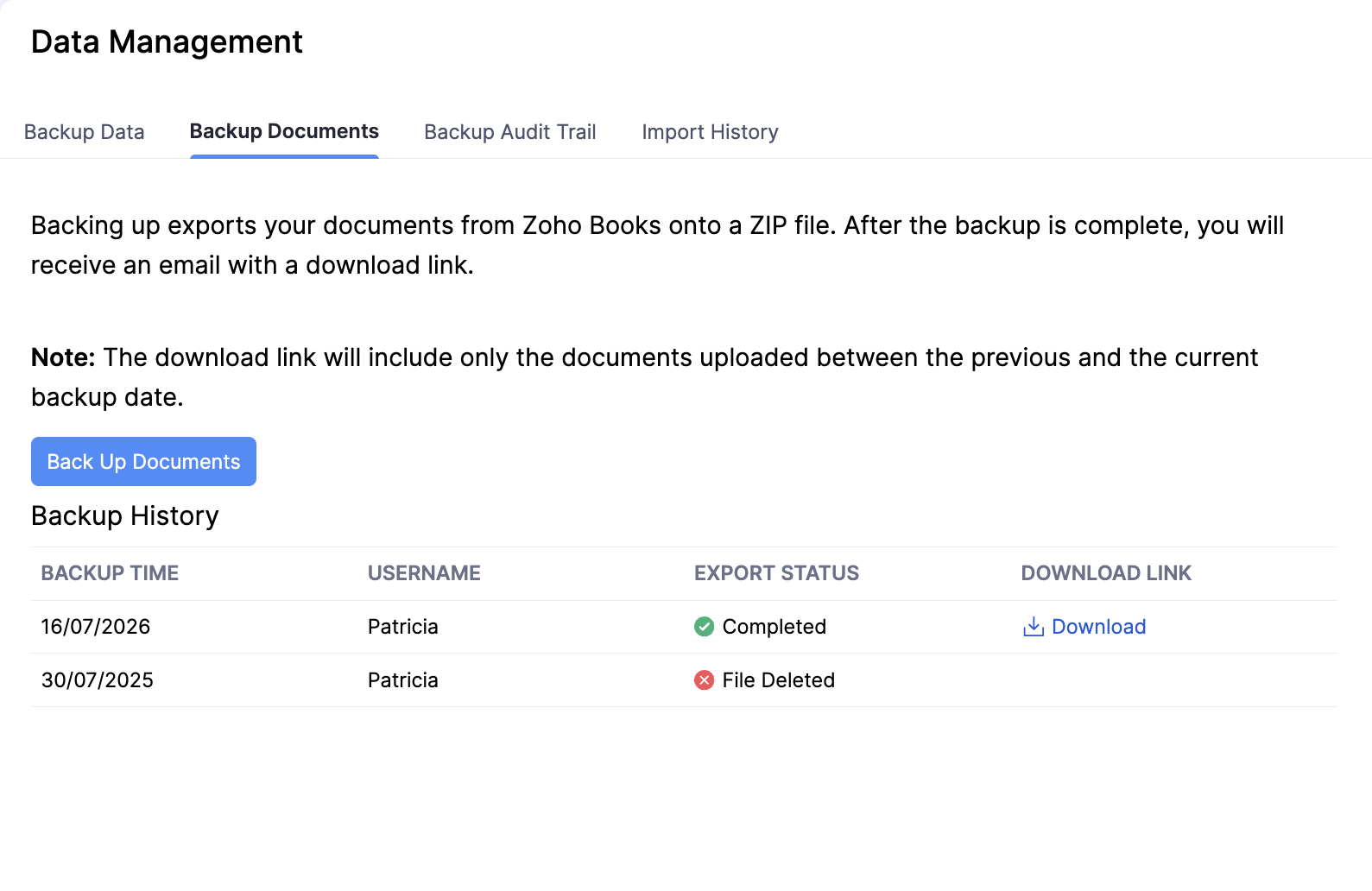
- Ve a la pestaña Copia de Seguridad de Documentos.
- Haz clic en Hacer Copia de Seguridad de Documentos.
- En la siguiente ventana emergente, se mostrará la dirección de correo electrónico a la que se enviará la copia de seguridad de documentos. Haz clic en Continuar.
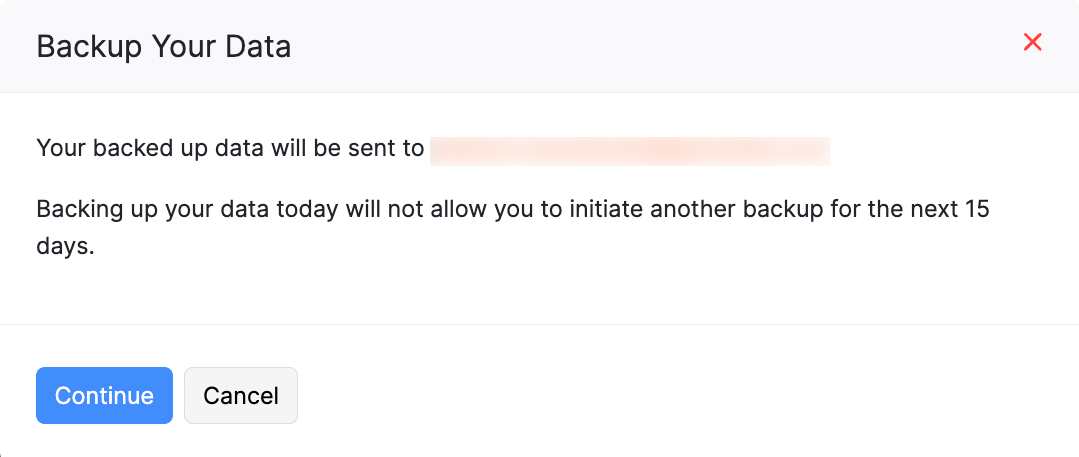
La copia de seguridad se iniciará y el enlace de descarga se enviará a la dirección de correo electrónico mostrada una vez que la copia de seguridad esté completa. Esto tomará hasta 30 minutos. También puedes descargar tus datos respaldados desde la sección Historial de Copias de Seguridad.
Nota: El enlace de descarga incluirá solo los documentos subidos entre la fecha de la copia de seguridad anterior y la actual, y el enlace expirará después de 30 días.
Hacer Copia de Seguridad del Registro de Auditoría
Hacer una copia de seguridad exporta tu actividad del Registro de Auditoría de Zoho Books a un archivo ZIP. Después de que la copia de seguridad esté completa, recibirás un correo electrónico con un enlace de descarga.
Nota: Puedes iniciar una copia de seguridad del registro de auditoría solo una vez cada 15 días.
Para hacer una copia de seguridad del registro de auditoría:
- Ve a Configuración.
- Navega a Datos de Extensión y Desarrollador y selecciona Gestión de Datos bajo Datos de Desarrollador.
- Ve a la pestaña Copia de Seguridad del Registro de Auditoría.
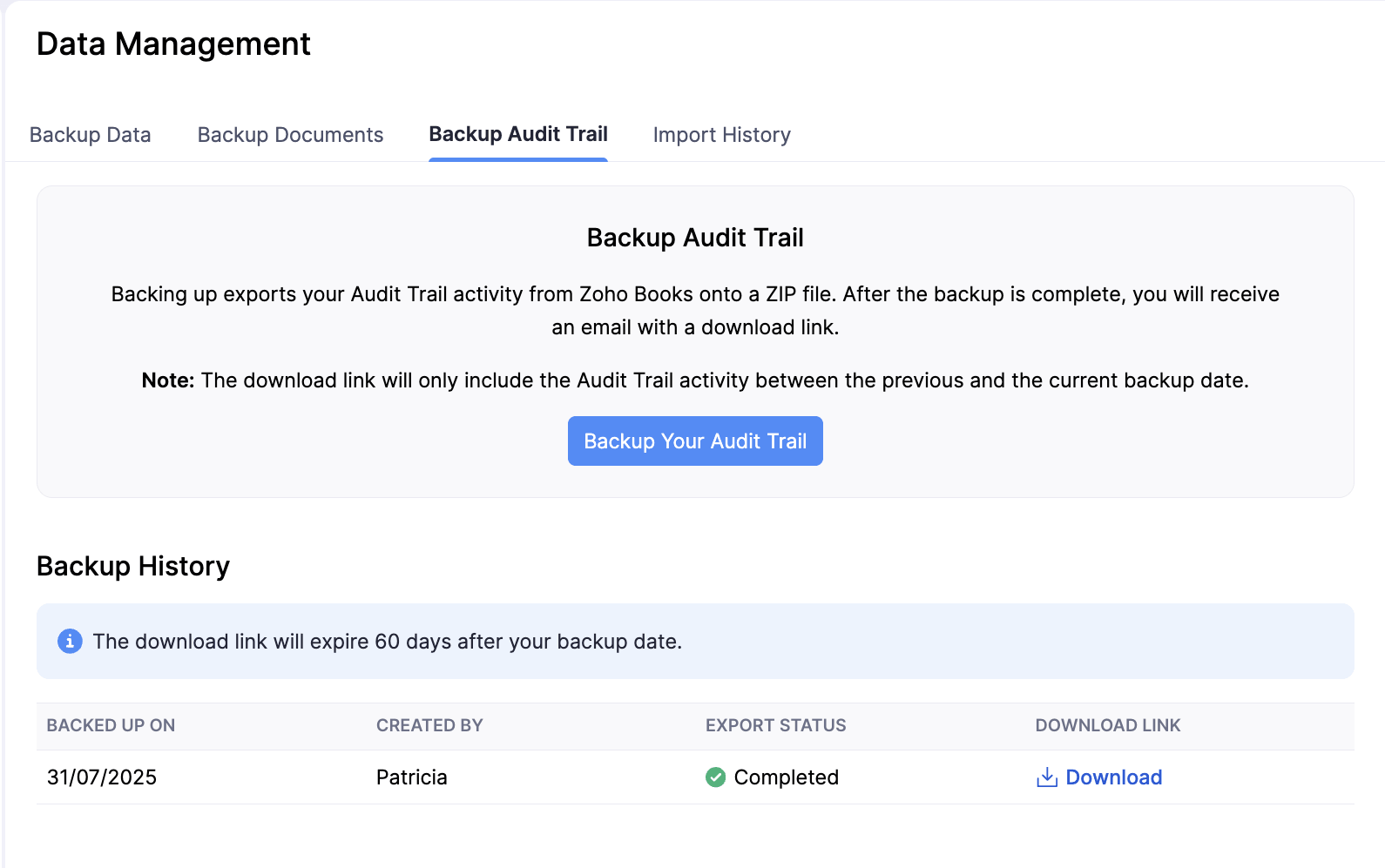
- En la siguiente ventana emergente, se mostrará la dirección de correo electrónico a la que se enviará la copia de seguridad del registro de auditoría. Haz clic en Continuar.
Nota: El enlace de descarga incluirá solo la actividad del Registro de Auditoría entre la fecha de la copia de seguridad anterior y la actual, y el enlace expirará después de 60 días.
Historial de Importación
Puedes ver el historial de todos los archivos importados por diferentes usuarios para diferentes módulos.
Para ver el historial de importación:
- Ve a Configuración.
- Navega a Datos de Extensión y Desarrollador y selecciona Gestión de Datos bajo Datos de Desarrollador.
- Ve a la pestaña Historial de Importación.
El historial de importación de todos los archivos importados se mostrará junto con detalles como el usuario que subió el archivo, módulo, nombre del archivo, fecha de subida, estado y filas importadas.
Para filtrar el historial de importación según el usuario o módulo:
- Desde el menú desplegable Seleccionar Usuario, selecciona el usuario que subió el archivo.
- Desde el menú desplegable Seleccionar Módulo, selecciona el módulo para el cual se importó el archivo.
El historial de importación mostrará solo los archivos importados por el usuario seleccionado y para el módulo seleccionado.
 Yes