Formularios Web

Los Formularios Web son formularios públicos que puedes usar para recopilar datos de individuos tanto dentro como fuera de tu organización. En Zoho Books, puedes crear formularios web y asociarlos con módulos personalizados. Una vez que publicas un formulario web, puedes compartir su URL con individuos, permitiéndoles enviar información. La información proporcionada por estos individuos se almacenará en el módulo personalizado asociado con el formulario.
Nota: Esta función está disponible solo en planes específicos de Zoho Books. Visita la página de precios para verificar si está disponible en tu plan actual.
Escenario: Zylker Electronics desea recopilar comentarios de sus clientes habituales para mejorar su negocio. Para recopilar estos comentarios, utilizan la función de Formularios Web para Módulos Personalizados en Zoho Books y crean un formulario web llamado Comentarios de Clientes. Comparten la URL del formulario web con sus clientes, quienes luego proporcionan comentarios utilizando el formulario.
Crear un Formulario Web
Puedes crear un formulario web:
Desde la Página de Formularios Web en Configuración
Para crear un formulario web desde la página de Formularios Web en Configuración:
- Ve a Configuración en la esquina superior derecha.
- Haz clic en Formularios Web bajo Datos del Desarrollador.
- Haz clic en + Nuevo Formulario Web en la esquina superior derecha.
- Ingresa el Nombre del Formulario Web.
- Selecciona el Módulo Personalizado. La información enviada utilizando el formulario web se almacenará en este módulo personalizado. Haz clic en + Nuevo Módulo Personalizado si deseas crear un nuevo módulo. Aprende cómo crear un módulo personalizado.
- Haz clic en Siguiente.
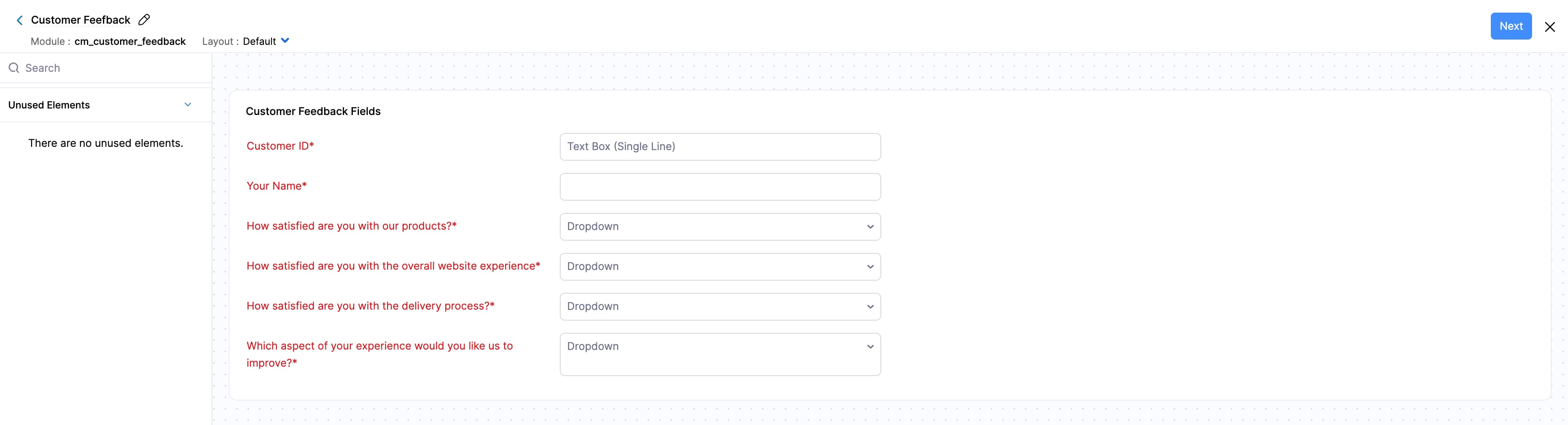
- Se mostrará el diseño predeterminado del módulo personalizado. Si hay otros diseños disponibles, puedes seleccionar el requerido del menú desplegable junto a Diseño en la esquina superior izquierda.
- Una vez que hayas agregado los campos requeridos para el formulario web, haz clic en Siguiente.
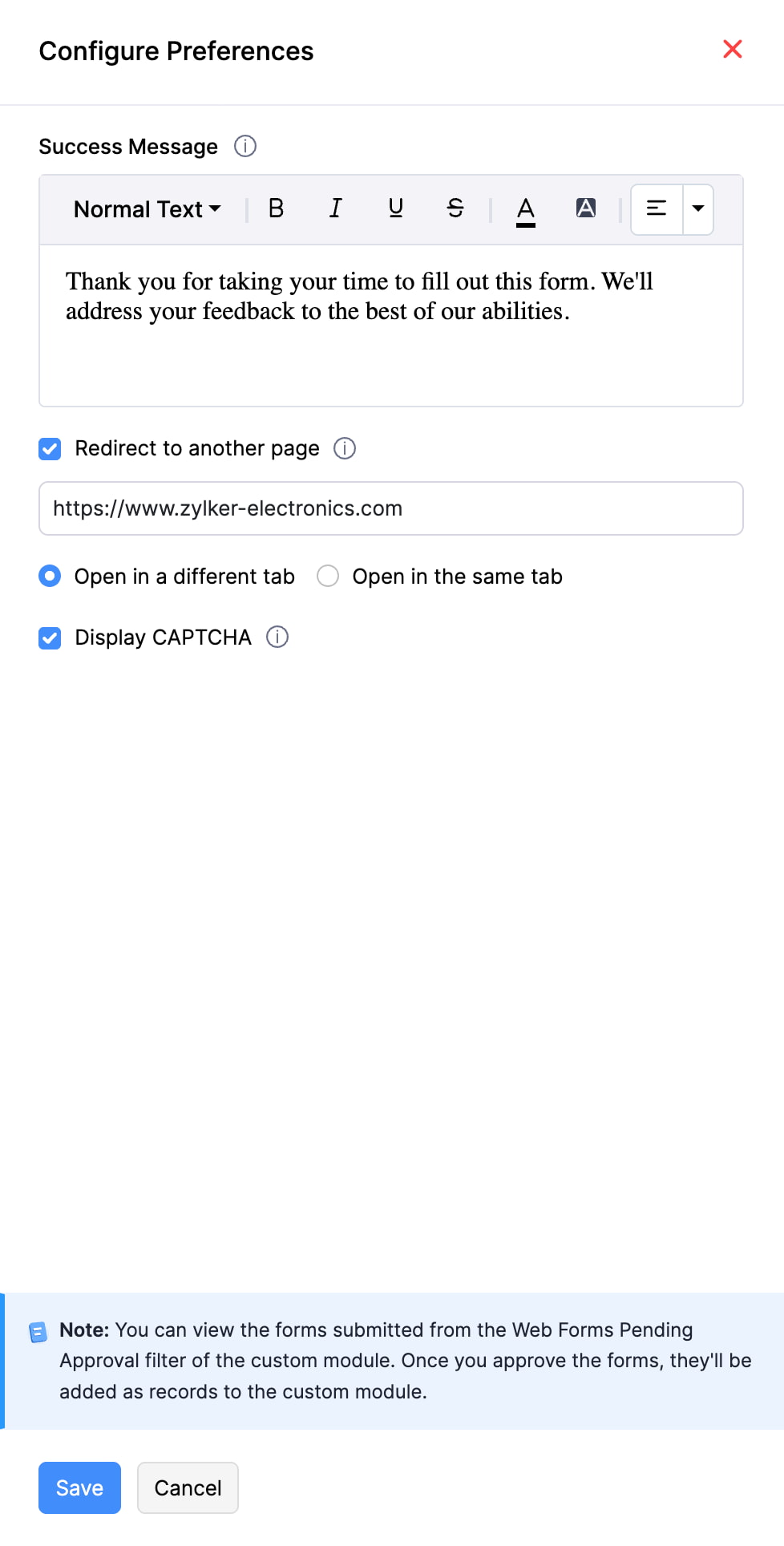
- Completa lo siguiente en el panel de Configurar Preferencias:
- Mensaje de Éxito: Ingresa el mensaje que se mostrará cuando se envíe un formulario. Puedes usar el editor de texto enriquecido para dar formato a tu mensaje.
- Redirigir a otra página: Habilita esta opción si deseas que los individuos sean redirigidos a otra página después de enviar el formulario.
- Selecciona Abrir en una pestaña diferente si deseas que la redirección ocurra en una nueva pestaña.
- Selecciona Abrir en la misma pestaña si deseas que la redirección ocurra en la misma pestaña.
- Mostrar CAPTCHA: Habilita esta opción si deseas que los individuos puedan enviar formularios solo después de ingresar el CAPTCHA proporcionado en el formulario.
- Haz clic en Guardar.
- La URL del formulario web se mostrará en la ventana emergente. Haz clic en Copiar y Cerrar.
- Si el formulario web contiene campos que recopilan información sensible, como detalles de tarjetas, OTP y otra información sensible, el formulario web se guardará, pero no podrás publicarlo. El estado se actualizará a Spam. Aparecerá una ventana emergente con la lista de campos utilizados para recopilar datos sensibles. Haz clic en Regresar, elimina esos campos y luego haz clic en Publicar.
- Si haces clic en Cancelar, no podrás publicar el formulario web hasta que elimines los campos listados en la ventana emergente.
Desde un Módulo Personalizado
Puedes crear un formulario web directamente desde un módulo personalizado si se han creado diseños para él. Aquí te explicamos cómo:
- Ve a Configuración en la esquina superior derecha.
- Haz clic en el módulo personalizado requerido bajo Módulos Personalizados.
- En la pestaña Resumen, pasa el cursor sobre el diseño requerido y haz clic en el botón Más.
- Haz clic en Crear Formulario Web del menú desplegable.
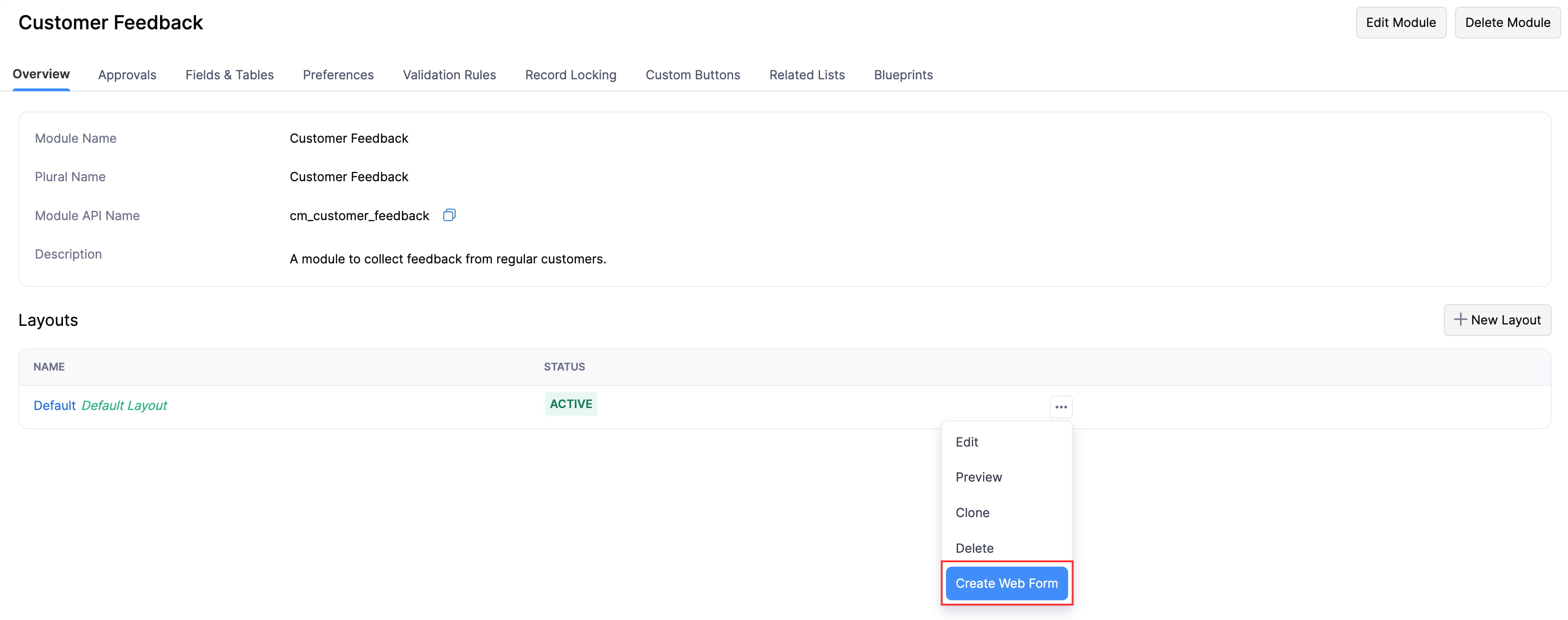
- Continúa desde el paso 4 de la sección Desde la Página de Formularios Web en Configuración.
Completar Detalles en un Formulario Web
Si has recibido la URL de un formulario web, aquí te explicamos cómo puedes completar los detalles y enviarlo:
- Abre una nueva pestaña en cualquier navegador y pega la URL del formulario web.
- Completa los detalles en los campos requeridos.
- Ingresa el CAPTCHA si se muestra.
- Haz clic en Enviar.
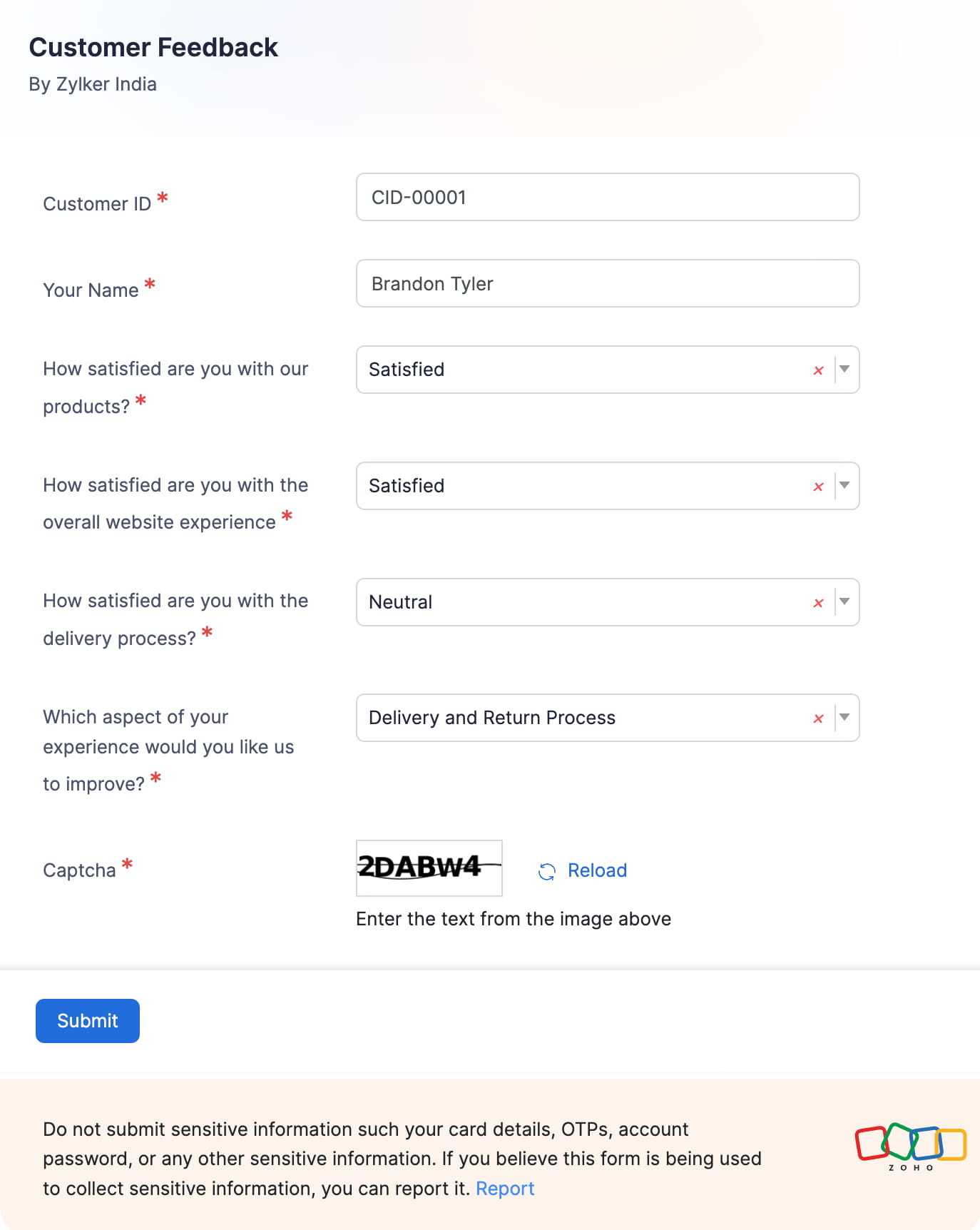
Puedes pre-completar valores para campos en el formulario web agregando un signo de interrogación (?) al final de la URL, seguido del nombre de la API del campo personalizado, y luego ingresando el valor después del signo igual (=). Puedes agregar campos adicionales usando un ampersand (&). Por ejemplo, https://books.zohopublic.com/webforms/xxxxxxxxx?cf_customer_name=bailey_miles&cf_order_id=12345.
Reportar un Formulario de Spam
Si crees que un formulario se está utilizando para recopilar información sensible, puedes reportarlo. Aquí te explicamos cómo:
- Haz clic en Reportar en la parte inferior del formulario. Serás redirigido a la página de Reportar Abuso de Zoho.
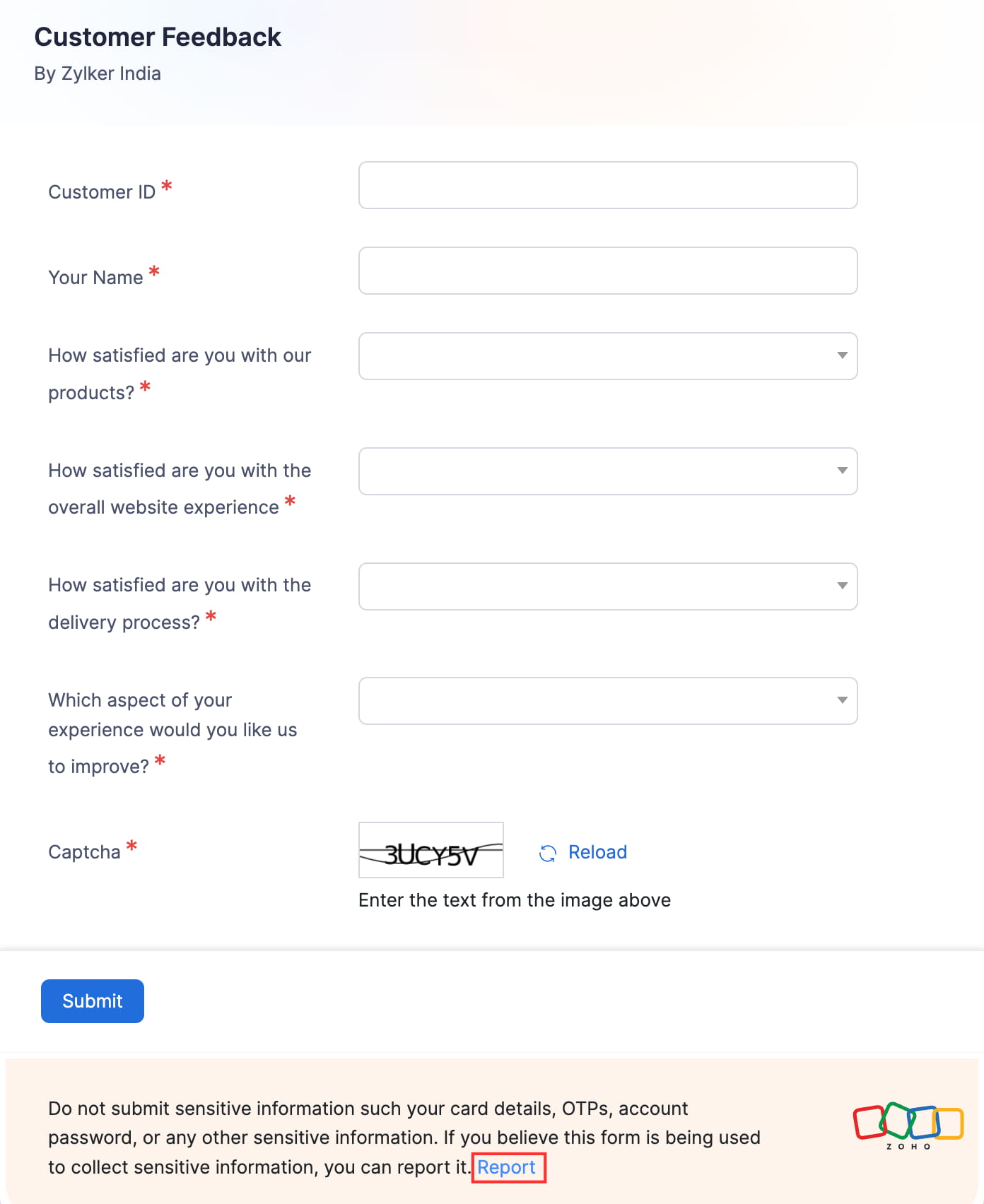
- Completa los detalles solicitados y haz clic en Enviar. Revisaremos el formulario web y lo bloquearemos después de la verificación.
Aprobar un Formulario Enviado
Si los individuos envían formularios utilizando el enlace compartido con ellos, las presentaciones se almacenarán temporalmente en el módulo personalizado asociado con él. Necesitas aprobarlas para agregarlas como registros en el módulo personalizado. Aquí te explicamos cómo:
- Haz clic en Módulos Personalizados en la barra lateral izquierda y haz clic en el módulo personalizado asociado con el formulario web que creaste.
- Haz clic en Formularios Web Pendientes de Aprobación en la esquina superior derecha.
- Haz clic en la presentación que deseas aprobar.
- Haz clic en Aceptar en la parte superior.
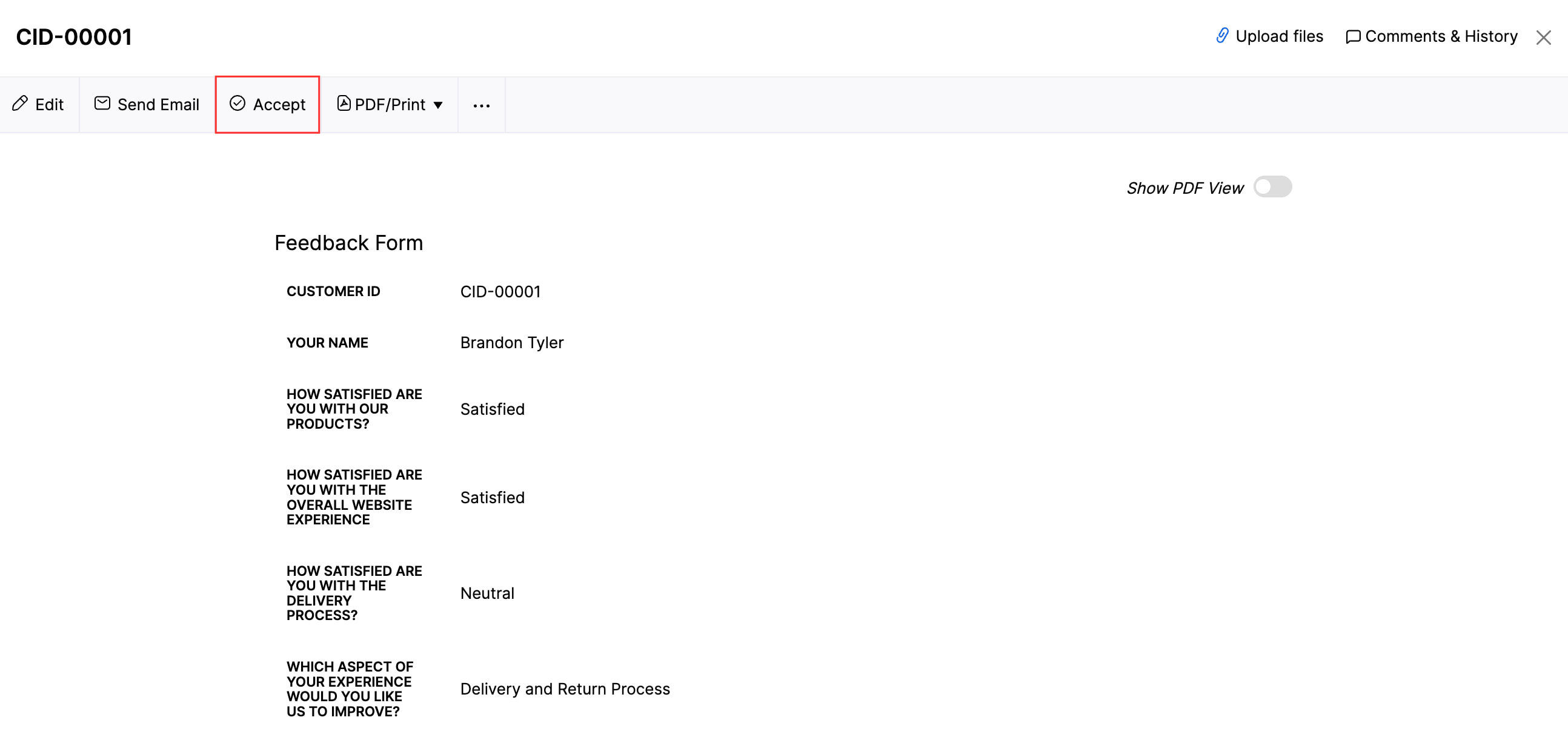
- Haz clic en Sí en la ventana emergente que aparece.
El formulario se agregará como un registro en el módulo personalizado. Puedes verlo desde la página de Lista del módulo personalizado.
Eliminar un Formulario Enviado
Si los individuos envían formularios utilizando el enlace compartido con ellos, las presentaciones se almacenarán temporalmente en el módulo personalizado asociado con él. Puedes eliminar la presentación si es necesario. Aquí te explicamos cómo:
- Haz clic en Módulos Personalizados en la barra lateral izquierda y haz clic en el módulo personalizado asociado con el formulario web que creaste.
- Haz clic en Formularios Web Pendientes de Aprobación en la esquina superior derecha.
- Haz clic en la presentación que deseas eliminar.
- Haz clic en el ícono Más en la parte superior y selecciona Eliminar.
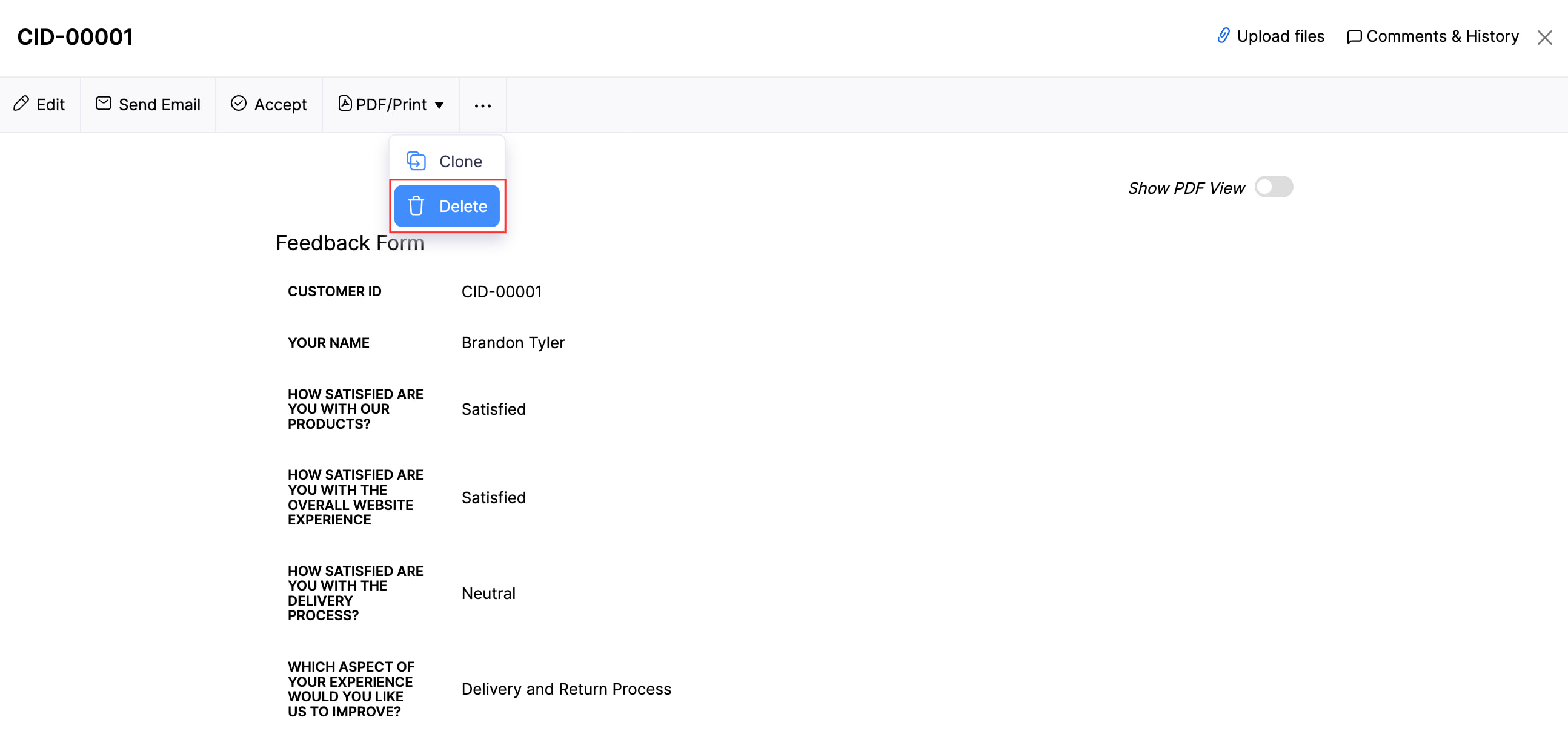
- Haz clic en Proceder en la ventana emergente que aparece para confirmar tu acción.
Editar un Formulario Web
Si deseas realizar cambios en un formulario web, puedes editarlo. Aquí te explicamos cómo:
- Ve a Configuración en la esquina superior derecha.
- Haz clic en Formularios Web bajo Datos del Desarrollador.
- Haz clic en el ícono Más junto al formulario web requerido y haz clic en Editar del menú desplegable.

- Haz clic en Editar Diseño en la esquina superior derecha si deseas actualizar los campos utilizados en el formulario web.
- Haz clic en Configurar Preferencias para actualizar las preferencias del formulario web.
- Realiza los cambios necesarios y haz clic en Guardar.
Marcar un Formulario Web como Inactivo
Si ya no necesitas un formulario web, pero no deseas eliminarlo, puedes marcarlo como inactivo. Aquí te explicamos cómo:
- Ve a Configuración en la esquina superior derecha.
- Haz clic en Formularios Web bajo Datos del Desarrollador.
- Haz clic en el ícono Más junto al formulario web y haz clic en Marcar como Inactivo.

Marcar un Formulario Web Inactivo como Activo
Si necesitas un formulario web inactivo, puedes marcarlo como activo y comenzar a usarlo nuevamente. Aquí te explicamos cómo:
- Ve a Configuración en la esquina superior derecha.
- Haz clic en Formularios Web bajo Datos del Desarrollador.
- Haz clic en el ícono Más junto al formulario web inactivo y haz clic en Marcar como Activo.

Eliminar un Formulario Web
Advertencia: Si eliminas un formulario web, los individuos no podrán usarlo para enviar información utilizando el formulario web. Sin embargo, las presentaciones que aún no has aprobado seguirán disponibles.
Si ya no necesitas un formulario web, puedes eliminarlo. Aquí te explicamos cómo:
- Ve a Configuración en la esquina superior derecha.
- Haz clic en Formularios Web bajo Datos del Desarrollador.
- Haz clic en el ícono Más junto al formulario web y haz clic en Eliminar del menú desplegable.
- Haz clic en Eliminar nuevamente en la ventana emergente que aparece.

Formularios Web Bloqueados
Si alguien que usa tu formulario web lo reporta por recopilar información sensible, revisaremos tu formulario y lo bloquearemos si se está utilizando para recopilar datos sensibles. Puedes contactar a support@zohobooks.com para desbloquear tu formulario web.
 Yes