Términos de Pago

Los términos de pago son acuerdos entre un negocio y sus clientes o proveedores que definen cuándo se deben realizar los pagos. Regulan el calendario de pagos para transacciones de ventas y compras, y las empresas pueden utilizar diferentes términos de pago según sus requisitos.
Zoho Books proporciona términos de pago predeterminados como Vencimiento a fin de mes y Vencimiento a fin del próximo mes. También puedes crear términos de pago personalizados y asociarlos con clientes, proveedores o transacciones. Esto te ayuda a aplicar fechas de vencimiento de manera consistente y gestionar los términos de pago desde un solo lugar.
Crear Términos de Pago
Para crear un nuevo término de pago:
- Ve a Configuración.
- En Configuración de la Organización, ve a Configuraciones y Configuraciones y selecciona Términos de Pago.
- Haz clic en + Nuevo Término de Pago en la esquina superior derecha.
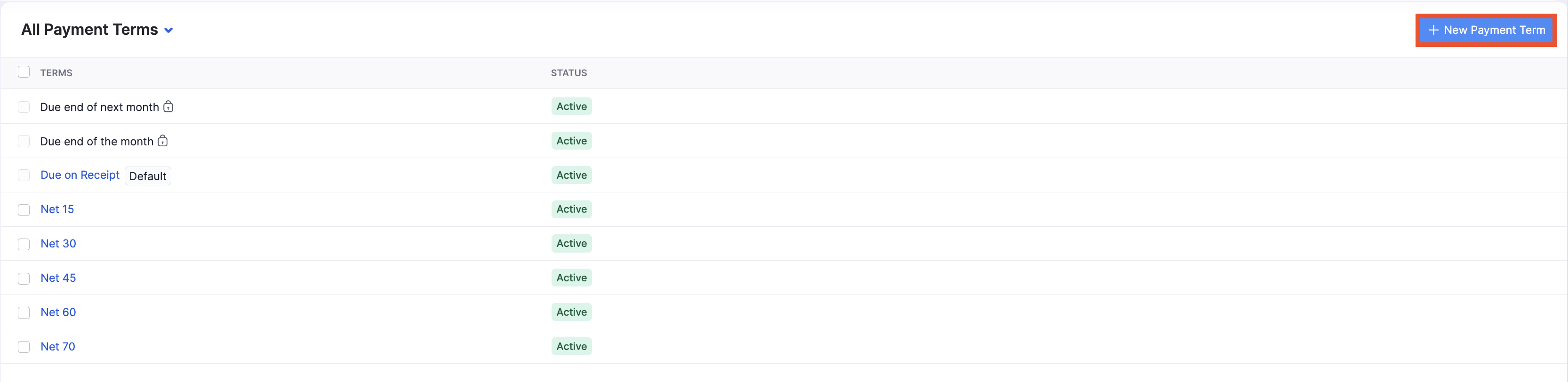
- Ingresa el Nombre del Término.
- Ingresa el número de días junto a Vencimiento Después de.
- Marca la opción Aplica Descuento por Pago Anticipado, si es necesario.
- Ingresa el Porcentaje de Descuento y el Número de Días desde la fecha de la factura dentro de los cuales se debe realizar el pago para aprovechar el descuento.
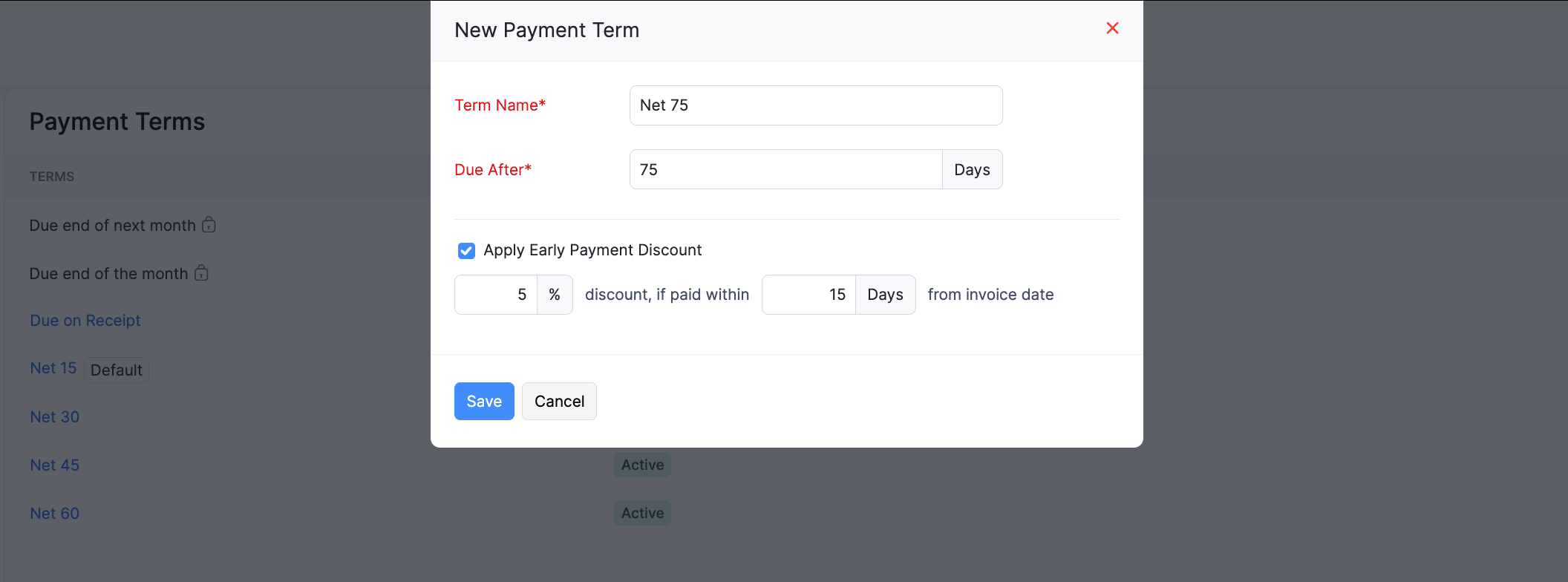
- Haz clic en Guardar.
El término de pago será creado y podrás asociarlo con clientes, proveedores o transacciones.
Aplicar Términos de Pago a Transacciones
Escenario: Patricia, una gerente de cuentas, trabaja con clientes minoristas que tienen diferentes acuerdos de pago. Para acomodar estos variados calendarios de pago, crea términos de pago personalizados como Neto 20, Neto 75 y Neto 90 en Zoho Books. Al crear facturas, selecciona el término de pago relevante, asegurando que las fechas de vencimiento se alineen con los plazos de pago acordados y ayudando a su equipo a gestionar las cobranzas de manera más efectiva.
Para asociar un término de pago a una factura:
- Ve a Ventas en la barra lateral izquierda y selecciona Facturas.
- Haz clic en + Nuevo en la esquina superior derecha de la página. O, selecciona la factura existente para la cual deseas actualizar el término de pago y haz clic en Editar.
- Completa los detalles requeridos.
- En el menú desplegable Términos, selecciona el término de pago que deseas aplicar a esta factura. O, haz clic en + Nuevo Término de Pago para crear un nuevo término de pago.
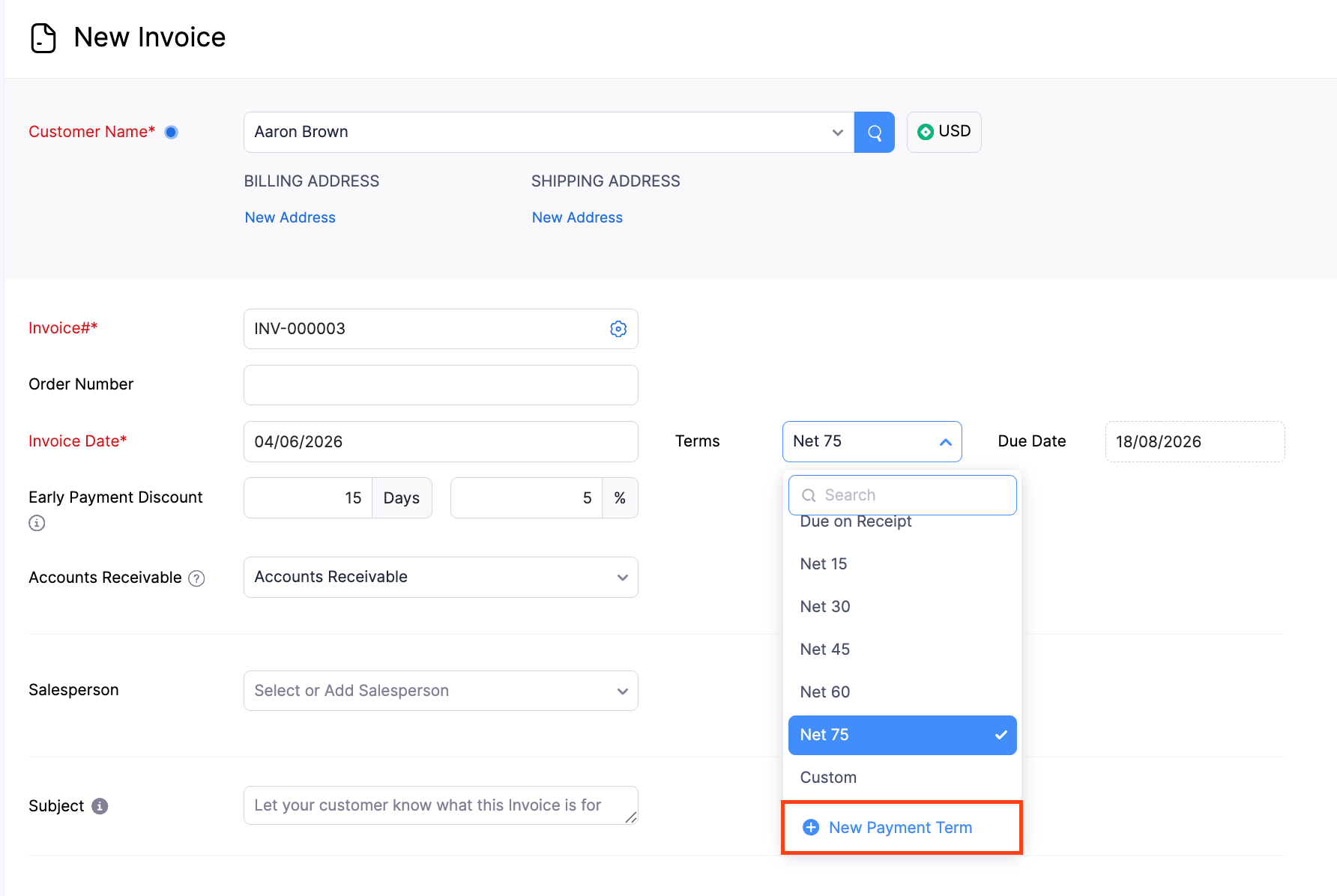
- Haz clic en Guardar y Enviar.
Para actualizar los términos de pago de múltiples facturas existentes en bloque:
- Ve a Ventas en la barra lateral izquierda y selecciona Facturas.
- Selecciona las facturas cuyos términos de pago deseas actualizar.
- Haz clic en Actualización Masiva en la barra superior.
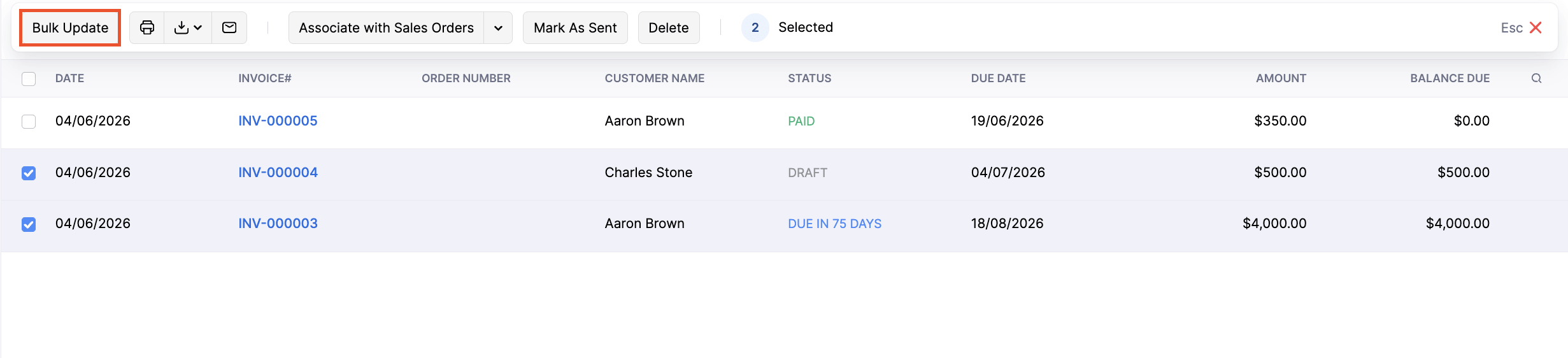
- En el menú desplegable Seleccionar un campo, selecciona Términos de Pago, luego selecciona el término de pago que deseas aplicar.
- Ingresa una razón para realizar la actualización masiva.
- Haz clic en Actualizar.
De manera similar, puedes aplicar términos de pago a otras transacciones de ventas y compras mientras las creas, editas o actualizas en bloque.
Asociar Término de Pago a Clientes y Proveedores
Escenario: Daniel, un ejecutivo de finanzas en una firma de consultoría con más de 50 clientes activos, gestiona facturas recurrentes para clientes con calendarios de pago acordados. En lugar de seleccionar manualmente un término de pago para cada factura, asocia el término de pago apropiado con cada cliente en Zoho Books. Como resultado, las nuevas facturas utilizan automáticamente la fecha de vencimiento correcta, reduciendo el trabajo manual y minimizando errores de facturación.
Para asociar un término de pago con un cliente o proveedor:
- Ve a Ventas en la barra lateral izquierda y selecciona Clientes. O, ve a Compras en la barra lateral izquierda y selecciona Proveedores.
- Haz clic en + Nuevo en la esquina superior derecha de la página. O, selecciona el cliente o proveedor existente para el cual deseas actualizar el término de pago y haz clic en Editar.
- Completa los detalles requeridos.
- En el campo Términos de Pago, selecciona el término de pago que deseas asociar. O, haz clic en Nuevo Término de Pago para crear un nuevo término de pago.
- Haz clic en Guardar.
Una vez asociado, el término de pago seleccionado se aplicará automáticamente a nuevas transacciones creadas para ese cliente o proveedor.
Editar Término de Pago
Para editar un término de pago existente:
- Ve a Configuración.
- En Configuración de la Organización, ve a Configuraciones y Configuraciones y selecciona Términos de Pago.
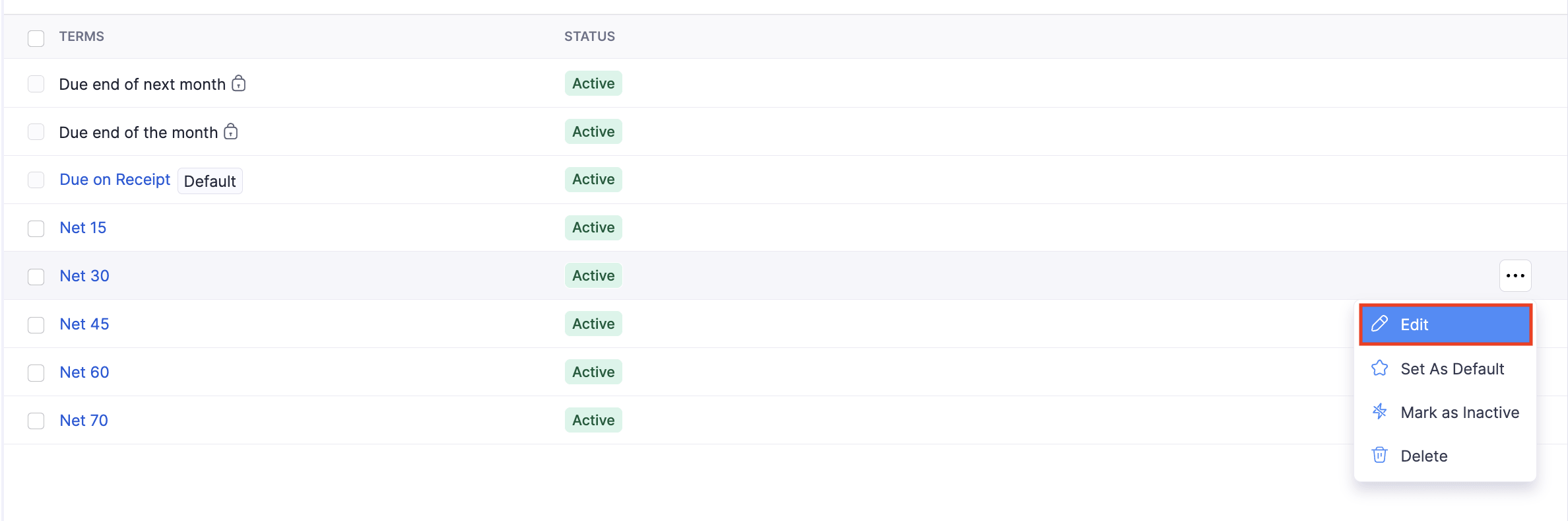
- Pasa el cursor sobre el término de pago que deseas editar.
- Haz clic en el ícono Más.
- Selecciona Editar.
- Realiza los cambios requeridos.
- Haz clic en Guardar.
El término de pago actualizado se aplicará a futuras transacciones.
Establecer como Predeterminado
Cuando estableces un término de pago como predeterminado, se aplica automáticamente a todas las nuevas transacciones, clientes y proveedores.
Para establecer un término de pago como predeterminado:
- Ve a Configuración.
- En Configuración de la Organización, ve a Configuraciones y Configuraciones y selecciona Términos de Pago.
- Pasa el cursor sobre el término de pago que deseas establecer como predeterminado.
- Haz clic en el ícono Más.
- Selecciona Establecer como Predeterminado.
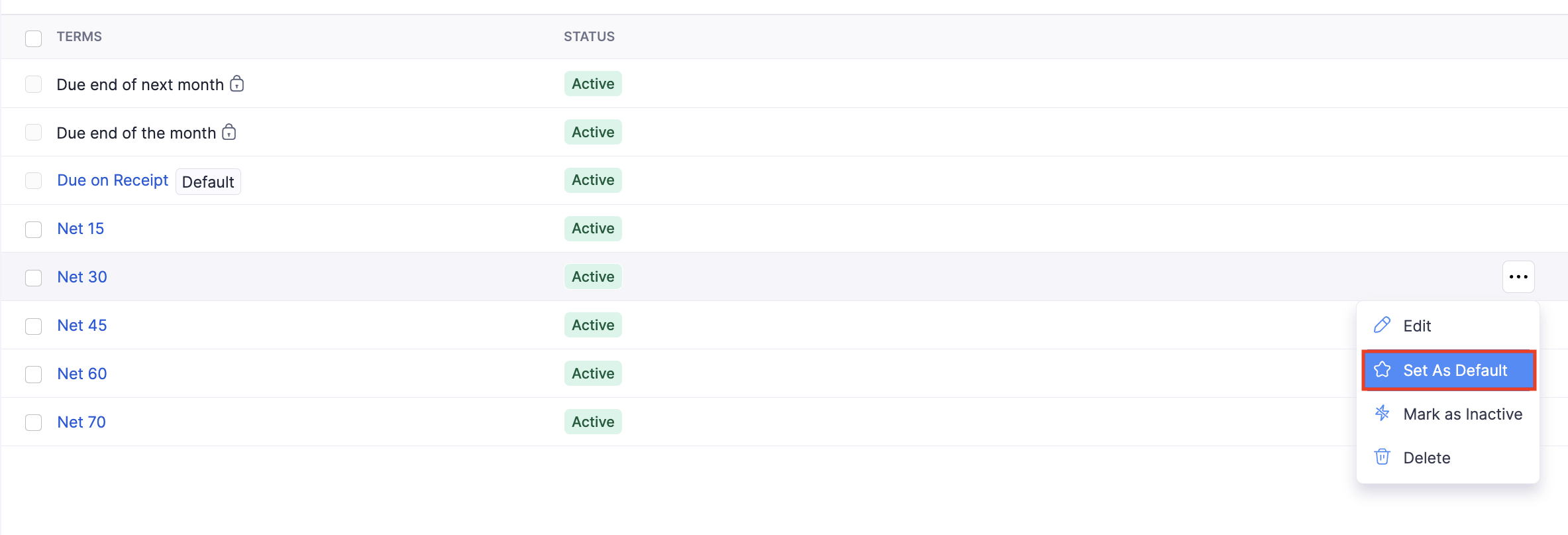
El término de pago se establecerá como predeterminado. Aún puedes seleccionar un término de pago diferente al crear o editar transacciones individuales.
Nota: Los términos de pago predeterminados no pueden ser eliminados o marcados como inactivos. Solo puedes editarlos. Para eliminar o marcar un término de pago como inactivo, primero establece un término de pago diferente como predeterminado.
Marcar como Inactivo o Activo
Para marcar un término de pago como inactivo:
- Ve a Configuración.
- En Configuración de la Organización, ve a Configuraciones y Configuraciones y selecciona Términos de Pago.
- Pasa el cursor sobre el término de pago que deseas marcar como inactivo.
- Haz clic en el ícono Más.
- Selecciona Marcar como Inactivo.
- En la ventana emergente de confirmación, haz clic en Marcar como Inactivo nuevamente.
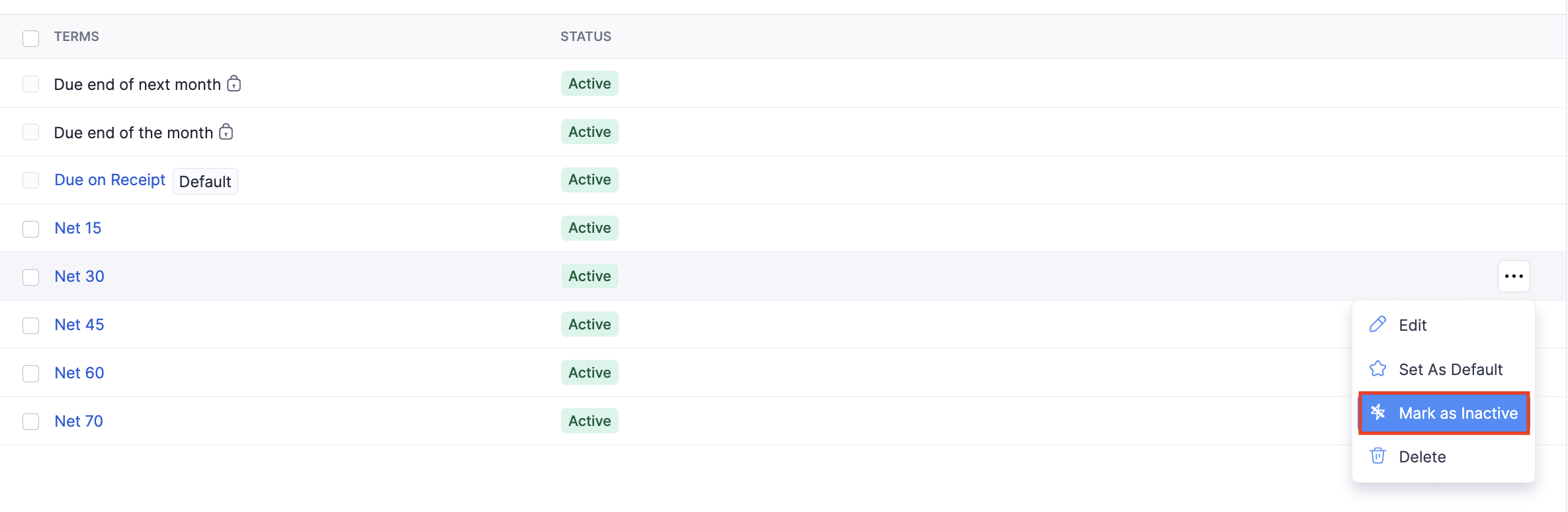
El término de pago será marcado como inactivo y no podrás asociarlo con clientes ni aplicarlo a transacciones en el futuro. Las transacciones existentes que utilizan este término permanecerán sin cambios.
Para marcar un término inactivo como activo nuevamente:
- Ve a Configuración.
- En Configuración de la Organización, ve a Configuraciones y Configuraciones y selecciona Términos de Pago.
- Pasa el cursor sobre el término de pago que deseas marcar como activo.
- Haz clic en el ícono Más.
- Selecciona Marcar como Activo.
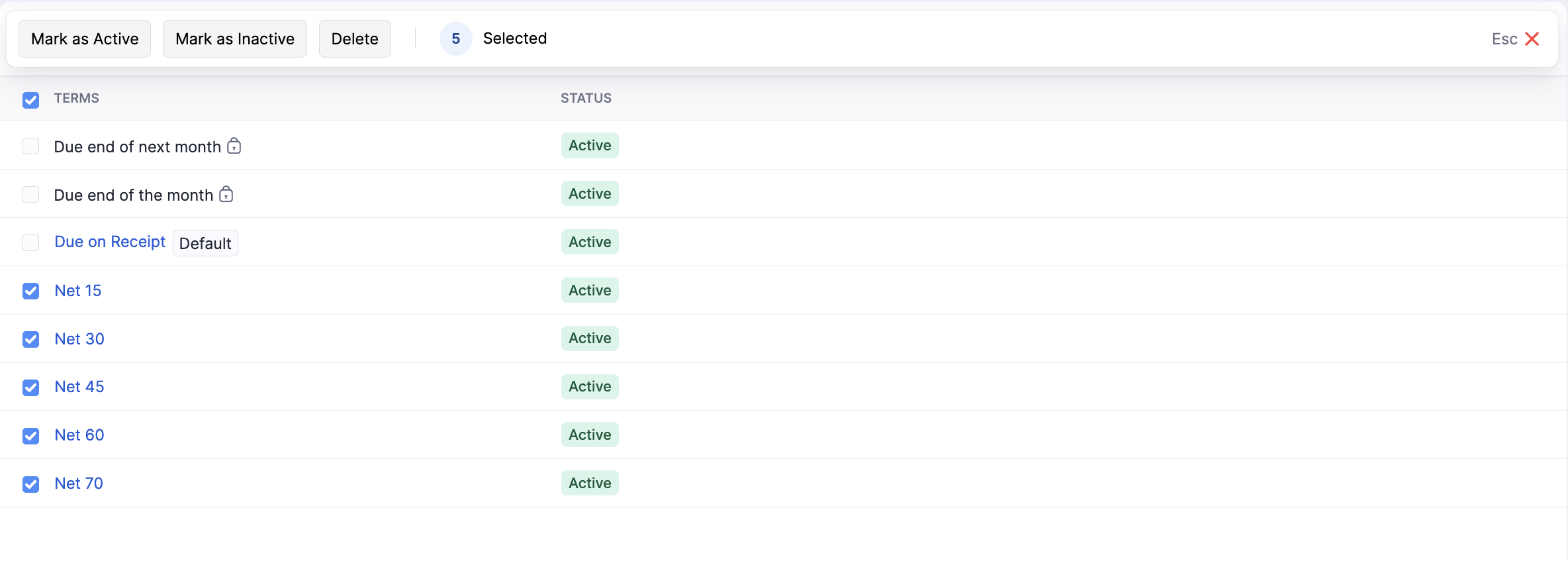
Puedes marcar múltiples términos de pago como activos o inactivos a la vez. Para marcar términos de pago como inactivos o activos en bloque:
- Ve a Configuración.
- En Configuración de la Organización, ve a Configuraciones y Configuraciones y selecciona Términos de Pago.
- Marca la casilla junto a los términos de pago que deseas actualizar para seleccionarlos.
- Haz clic en Marcar como Inactivo o Marcar como Activo en la barra superior.
Eliminar Término de Pago
Para eliminar un término de pago existente:
- Ve a Configuración.
- En Configuración de la Organización, ve a Configuraciones y Configuraciones y selecciona Términos de Pago.
- Pasa el cursor sobre el término de pago que deseas eliminar.
- Haz clic en el ícono Más.
- Selecciona Eliminar.
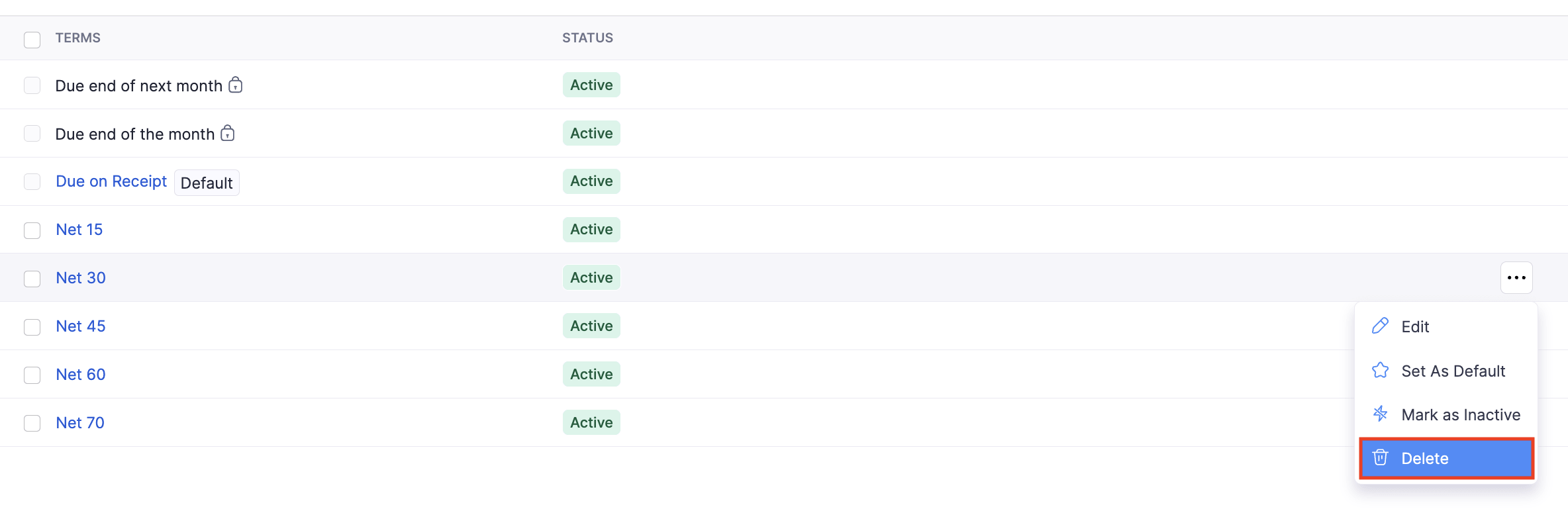
- En la ventana emergente de confirmación, haz clic en Eliminar nuevamente.
También puedes eliminar múltiples términos de pago a la vez. Para eliminar términos de pago en bloque:
- Ve a Configuración.
- En Configuración de la Organización, ve a Configuraciones y Configuraciones y selecciona Términos de Pago.
- Marca la casilla junto a los términos de pago que deseas eliminar para seleccionarlos.
- Haz clic en Eliminar en la barra superior.
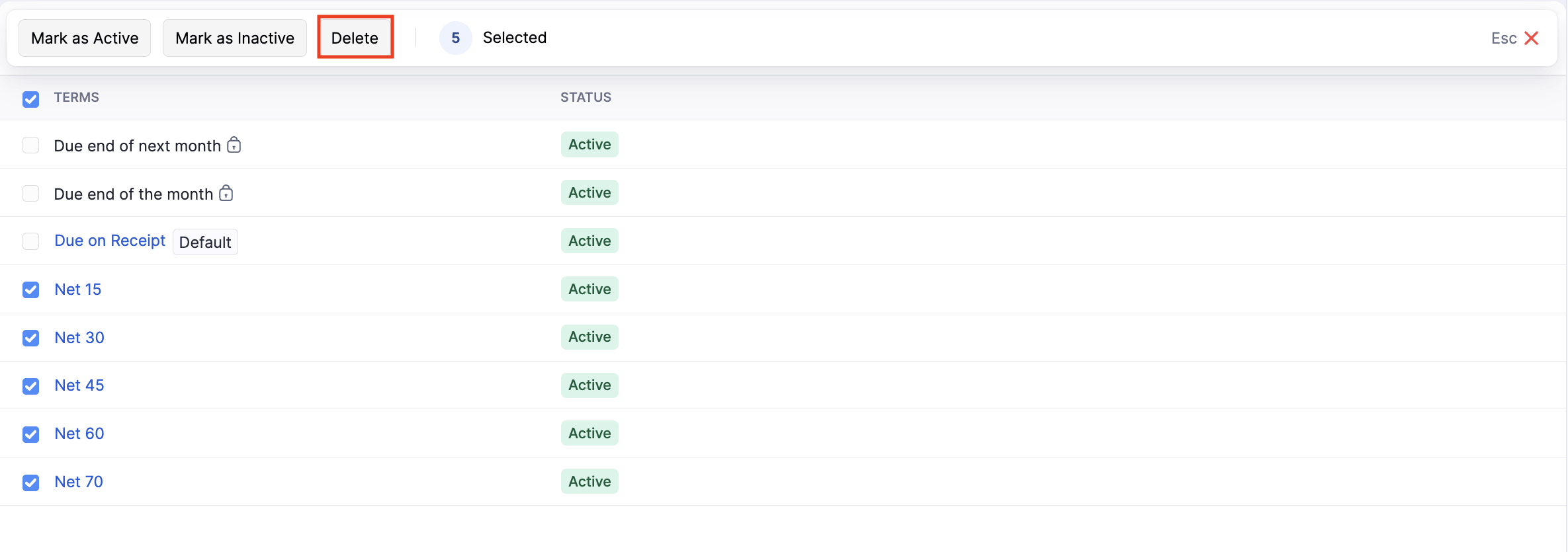
- En la ventana emergente de confirmación, haz clic en Eliminar nuevamente.
Nota: No puedes eliminar un término de pago asociado con un cliente o proveedor. Desasocia el término de pago antes de eliminarlo.
 Yes