


Tareas
Las tareas son los pendientes que tú y tus usuarios deben completar. En Zoho Books puedes crear, asignar tareas relacionadas con finanzas a tus usuarios, marcarlas por prioridad y enviar recordatorios.
Nota: Esta función está disponible solo para ciertos planes de Zoho Books. Visita la página de precios para verificar si está disponible en tu plan actual.
Escenario: Patricia, la gerente de Zylker, quiere que uno de sus subordinados, Brandon, haga un seguimiento de una factura llamando al cliente dos días antes de la fecha de vencimiento. Así que, crea una tarea para esa factura en particular y se la asigna a Brandon, marca la fecha de vencimiento como la fecha en la que la factura vence y establece un recordatorio dos días antes de la fecha de vencimiento. Brandon recibe un correo electrónico notificándole que esta tarea le ha sido asignada. También recibe un recordatorio dos días antes de la fecha de vencimiento recordándole que debe hacer la llamada de seguimiento.
Beneficio de las Tareas
Con la función de Tareas, puedes comunicarte sin problemas sobre varios pendientes dentro de la organización. Algunos de los beneficios son:
- Marcar tareas según la prioridad como alta, baja, normal, etc.
- Establecer recordatorios para enviar notificaciones sobre una tarea a través de correo electrónico, notificación en la aplicación, o ambos.
- Notificar a los usuarios sobre las tareas por correo electrónico.
- Crear estados y marcar las tareas según el estado.
- Crear tareas asociadas con transacciones y verlas en la página de detalles de la transacción.
Habilitar Tareas
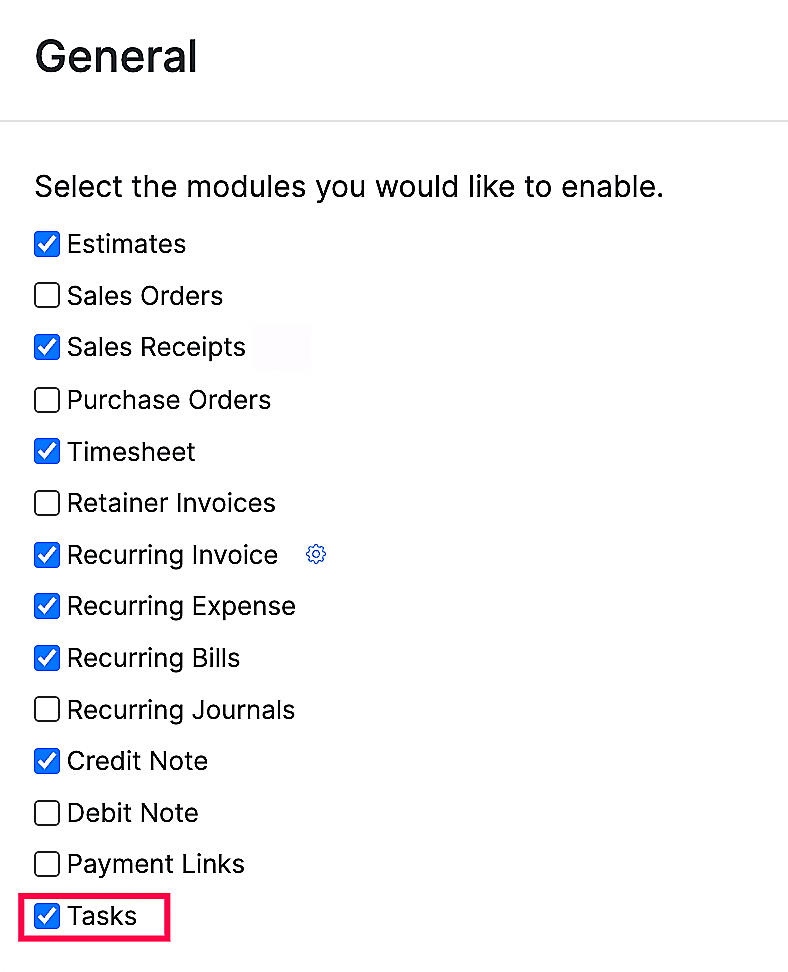
Las tareas no estarán disponibles en Zoho Books por defecto. Tendrás que habilitarlas para tu organización. Aquí te explicamos cómo:
- Ve a Configuración en la esquina superior derecha de la página.
- Selecciona General bajo Preferencias.
- Marca la opción Tareas.
- Haz clic en Guardar.
Crear Tareas
Requisito previo: Asegúrate de haber proporcionado a todos tus usuarios el acceso requerido en la sección de usuarios y roles.
Una vez que hayas habilitado las tareas y dado a tus usuarios los permisos requeridos en tu organización, puedes comenzar a crear tareas y asignarlas a los usuarios.
Hay dos formas en las que puedes crear una tarea.
- Esquina superior derecha de cualquier página
- Barra de menú de una transacción específica.
Esquina superior derecha de cualquier página
Puedes crear una tarea haciendo clic en el ícono de Tarea en la esquina superior derecha de cualquier página. Una tarea creada en esta sección no estará asignada a ninguna transacción específica.

Barra de menú de una transacción específica
Si deseas asociar una tarea a una transacción particular, puedes hacerlo yendo a la transacción y haciendo clic en el ícono de Tarea en esa barra de menú. Puedes ver estas tareas en la página de transacción correspondiente haciendo clic en el ícono de Tarea.
Puedes crear tareas contextualizadas desde módulos como:
- Artículos
- Clientes
- Cotizaciones
- Órdenes de Venta
- Facturas
- Cuentas Bancarias
- Notas de Crédito
- Proveedores
- Gastos
- Órdenes de Compra
- Facturas
- Créditos de Proveedores
- Diarios
- Proyectos
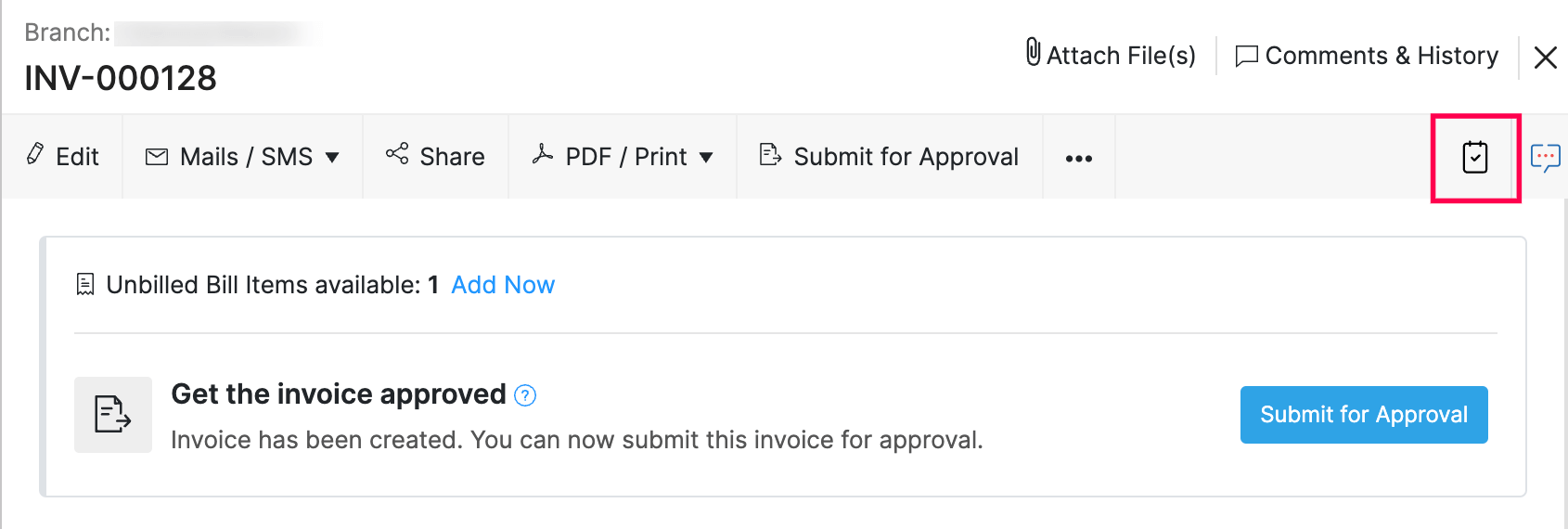
Para crear una Tarea:
- Haz clic en el ícono de Tarea y haz clic en el botón + Nuevo en la esquina superior derecha de la página.
- Ingresa los detalles necesarios.
| Campo | Descripción |
|---|---|
| Título | Ingresa el título o nombre de la tarea. |
| Asignar a | Selecciona el usuario al que deseas asignar la tarea. |
| Notificar al usuario por correo electrónico | Marca esta opción si deseas notificar al usuario sobre la tarea a través de correo electrónico. |
| Contacto Relacionado | Agrega el contacto que deseas asociar con esta tarea. |
| Fecha de Vencimiento | Selecciona la fecha en la que esperas que se complete la tarea. |
| Prioridad | Elige la prioridad de la tarea. Puedes elegir si es una tarea de prioridad muy alta, alta, normal, baja o muy baja. |
| Establecer Recordatorio | Establece recordatorios y elige enviar los recordatorios por correo electrónico, notificación en la aplicación o ambos al usuario asignado. |
- Haz clic en Guardar.
Al hacer clic en guardar, la tarea se creará y si marcaste la opción Notificar al usuario por correo electrónico, el usuario recibirá un correo electrónico con los detalles de la tarea. Puedes ver la tarea haciendo clic en el ícono de tareas en el lado derecho superior de la página.
Una vez que tú o un usuario complete la tarea, se puede marcar como Completada desde el menú desplegable Cambiar Estado.
Preferencias de Tareas
Estados
Hay estados predefinidos en las tareas como Por Comenzar, En Progreso y Completada. Sin embargo, si deseas crear otros estados, puedes hacerlo creando un estado personalizado. Estos estados personalizados deberán ser creados como un subestado de un estado predefinido. Aquí te explicamos cómo:
- Ve a Configuración en la esquina superior derecha de la página.
- Selecciona Tareas bajo Preferencias.
- Haz clic en el botón + Nuevo Estado en la esquina superior derecha de la página.
- Selecciona el estado bajo el cual deseas crear este subestado e ingresa el Nombre del Estado.
- Haz clic en Guardar.
Si creas un subestado bajo Completada, y si ese estado se aplica a una tarea, no se enviarán notificaciones para esa tarea ya que se considerará como completada.
Perspectiva: Solo los administradores, el usuario asignado o el usuario que creó la tarea tendrán permiso para cambiar el estado de una tarea.
Campos
Puedes crear nuevos campos para el módulo de Tareas y asignar diferentes tipos de datos para cada uno de ellos. Aprende más sobre Campos.
Gestionar Permisos
Puedes elegir el nivel de permiso que deseas otorgar a tus usuarios. Por defecto, solo el administrador tendrá acceso completo. Los administradores deberán proporcionar acceso a los otros usuarios, solo después de lo cual podrán ver las tareas asignadas a ellos. Para otorgar acceso:
- Ve a Configuración en la esquina superior derecha de la página.
- Selecciona Roles bajo Usuarios y Roles.
- Selecciona el rol para el que deseas establecer el permiso.
- Puedes otorgar acceso completo, ver, crear, eliminar o editar acceso.
- Si deseas otorgar a un usuario acceso a las tareas de otros usuarios, puedes hacer clic en Más Permisos y marcar la opción Gestionar tareas de otros usuarios.
Perspectiva: Si a un usuario se le otorga un permiso, digamos permiso de Ver, entonces solo podrá ver la tarea asignada a él. Sin embargo, si al usuario se le otorgan tanto el permiso de Ver como el de Gestionar tareas de otros usuarios, podrá ver las tareas de otros usuarios. Esto se aplica a todos los permisos como Ver, Crear, Editar y Eliminar bajo el encabezado de tareas en la sección de Usuarios y Roles.
Otras Acciones
Eliminar Tarea
Notas: Solo los Administradores, el usuario asignado, el usuario que creó la tarea y cualquier persona con permiso para Gestionar tareas de otros usuarios podrán eliminar tareas.
Para eliminar una tarea:
- Ve al módulo de Tareas.
- Haz clic en la flecha hacia abajo junto a la tarea que deseas eliminar.
- Haz clic en Eliminar.
- En el siguiente pop-up, haz clic en Eliminar Tarea para confirmar.
Editar Tarea
Notas: Solo los Administradores, el usuario asignado, el usuario que creó la tarea y cualquier persona con permiso para Gestionar tareas de otros usuarios podrán editar tareas.
Para editar una tarea:
- Ve al módulo de Tareas.
- Haz clic en la flecha hacia abajo junto a la tarea que deseas editar.
- Haz clic en Editar.
- Realiza los cambios necesarios y haz clic en Guardar.
Gestionar Filtros
Si deseas ver tareas según su estado, puedes filtrarlas. Aquí te explicamos cómo:
- Ve a la página de lista de Tareas.
- Haz clic en Todas las Tareas en la parte superior de la página y selecciona el estado según el cual deseas filtrar las tareas. Las tareas se enumerarán según el filtro que hayas aplicado.
Acciones Masivas
Puedes eliminar masivamente y actualizar masivamente las tareas que has creado en Zoho Books. Aquí te explicamos cómo:
- Ve a la página de Lista de Tareas.
- Selecciona las tareas en masa que deseas actualizar o eliminar.
- Haz clic en el ícono de Eliminar y luego en OK si deseas eliminar las tareas seleccionadas o en el ícono de Actualización Masiva y luego en Actualizar para hacer cambios en la tarea seleccionada.